




La precisión nunca ha sido tan crítica en el diseño y fabricación 3D, con industrias que exigen exactitud en cada etapa. La integración del escaneo 3D de SolidWorks está cambiando rápidamente la forma en que diseñadores, ingenieros y fabricantes abordan proyectos complejos.
Al dominar el escaneo 3D de SolidWorks, los profesionales pueden lograr grandes ahorros de tiempo, alcanzar mayor precisión y abrir posibilidades creativas que antes estaban fuera de alcance. Imagina optimizar tu flujo de trabajo y reducir errores, todo mientras amplías lo que puedes crear.
Esta guía te llevará paso a paso por todo lo que necesitas saber para aprovechar el escaneo 3D de SolidWorks con una precisión inigualable. Cubriremos selección de hardware, integración de software, optimización de flujos de trabajo, solución de problemas y las últimas tendencias que debes conocer para 2026.
Sigue leyendo para desbloquear todo el potencial de tu conjunto de herramientas SolidWorks y mantenerte a la vanguardia en el mundo de la innovación 3D.
Comprendiendo la tecnología de escaneo 3D para SolidWorks
La evolución del escaneo 3D ha cambiado drásticamente la forma en que los profesionales abordan el diseño y la fabricación. Al combinar el escaneo digital con plataformas CAD avanzadas, los equipos ahora logran mayor precisión y eficiencia. En esta sección, exploramos cómo el escaneo 3D de SolidWorks está transformando los flujos de trabajo y habilitando nuevas posibilidades para los creadores.
¿Qué es el escaneo 3D?
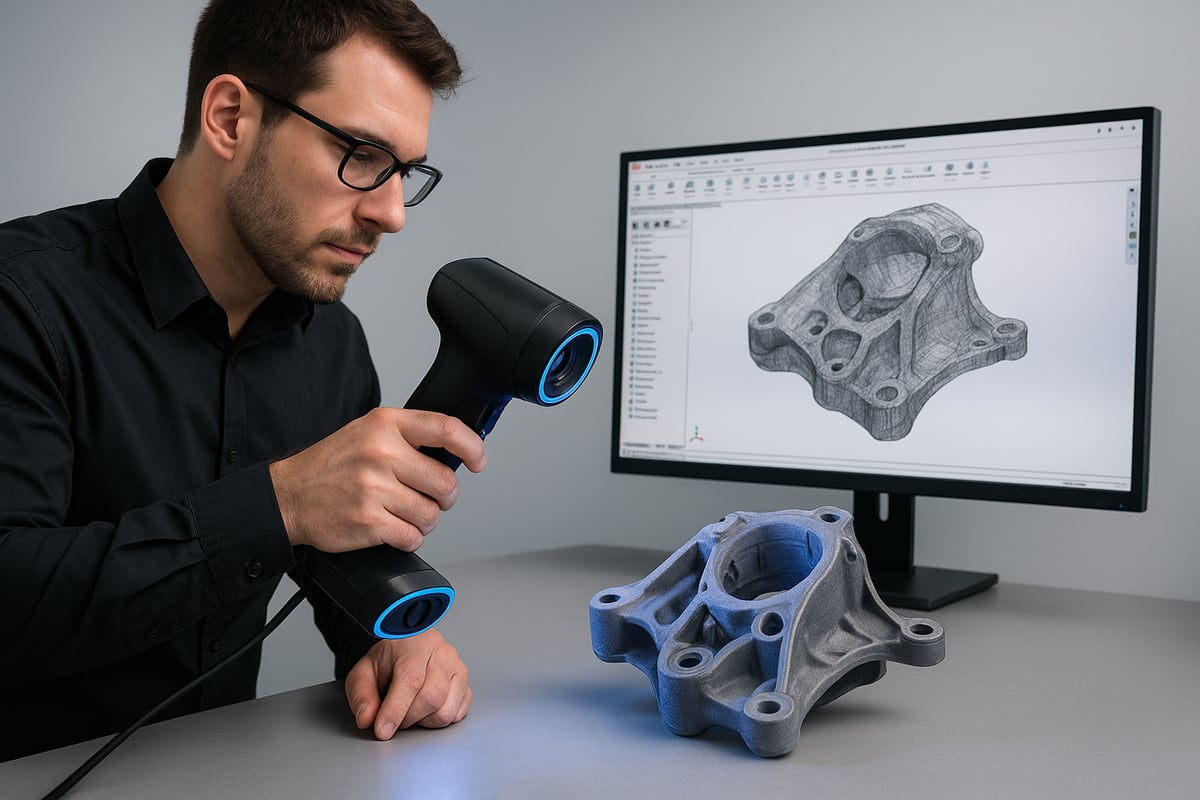
El escaneo 3D es el proceso de capturar la forma física y dimensiones de un objeto usando hardware y software especializados. Esta tecnología crea réplicas digitales al recopilar datos de superficie, que luego pueden ser importados a sistemas CAD.
Existen tres tipos principales de tecnologías de escaneo 3D:
- Escáneres láser: Usan haces láser para medir distancias y contornos.
- Escáneres de luz estructurada: Proyectan patrones de luz para mapear superficies.
- Fotogrametría: Combina múltiples imágenes para generar modelos 3D.
Las principales ventajas del escaneo 3D incluyen la captura rápida de datos, alta precisión y la capacidad de reproducir geometrías complejas. Ingenieros y diseñadores usan el escaneo 3D de SolidWorks para desarrollo de productos, control de calidad e incluso ingeniería inversa. Por ejemplo, escanear una pieza antigua de máquina permite a los equipos recrear modelos CAD detallados para restauración o rediseño.
Cómo se integra el escaneo 3D con SolidWorks
SolidWorks ofrece soporte nativo para nubes de puntos y archivos de malla, facilitando la incorporación directa de datos escaneados en tu entorno de diseño. Los formatos de archivo comúnmente soportados incluyen STL, OBJ y PLY, que son ampliamente usados en la industria.
Una vez importados, los datos escaneados pueden ser editados y convertidos en modelos sólidos o de superficie. Por ejemplo, un diseñador de muebles puede escanear la pata personalizada de una silla, importar la malla a SolidWorks y modificar el diseño para ajustarlo a nuevos requisitos. La compatibilidad entre el hardware de escaneo y SolidWorks es crucial para un flujo de trabajo sin interrupciones.
Avances recientes, como Geomagic para SOLIDWORKS, han hecho que el escaneo 3D con SolidWorks sea aún más eficiente al integrar herramientas de escaneo y modelado directamente en la interfaz CAD.
Beneficios clave del escaneo 3D con SolidWorks
Usar el escaneo 3D con SolidWorks ofrece varias ventajas significativas para los profesionales:
- Mayor precisión: Capturar directamente objetos del mundo real reduce errores de modelado manual.
- Prototipado más rápido: Los modelos escaneados aceleran el proceso de iteración del producto.
- Ajuste personalizado: Adapta diseños para que coincidan con piezas existentes o especificaciones únicas.
Los datos de la industria muestran que el escaneo 3D puede reducir el tiempo de modelado hasta en un 70 por ciento en comparación con los métodos tradicionales. En el sector automotriz, por ejemplo, los ingenieros usan datos escaneados para reproducir piezas complejas con un error mínimo, asegurando que los repuestos encajen perfectamente sin ajustes que consuman tiempo.
Desafíos y limitaciones comunes
A pesar de sus beneficios, el escaneo 3D con SolidWorks no está exento de obstáculos. Los archivos de escaneo grandes pueden ralentizar los flujos de trabajo y requieren un poder de cómputo significativo. Las superficies reflectantes o transparentes, como el vidrio o los metales pulidos, pueden causar errores de escaneo o datos incompletos.
A menudo es necesario el post-procesamiento para limpiar el ruido y corregir problemas de malla. La compatibilidad entre el hardware de escaneo y el software SolidWorks también requiere atención cuidadosa. Por ejemplo, importar un escaneo de una mesa brillante puede resultar en errores de malla que requieren corrección manual antes de que el modelo pueda usarse eficazmente.
Casos de uso y estadísticas de la industria
La adopción del escaneo 3D con SolidWorks está creciendo rápidamente en diversas industrias. Encuestas recientes indican que el 75 por ciento de los fabricantes ahora utilizan el escaneo 3D para tareas de control de calidad e inspección.
En el campo médico, la creación de prototipos de dispositivos personalizados con datos escaneados ha mejorado los resultados para los pacientes y acelerado los ciclos de desarrollo. Las pequeñas empresas y creadores DIY también están aprovechando estas herramientas para el diseño de joyas y la fabricación a pequeña escala. Por ejemplo, los joyeros escanean piezas intrincadas para crear modelos digitales precisos para fundición y personalización, maximizando tanto la eficiencia como la creatividad.
Elegir el hardware de escaneo 3D adecuado para SolidWorks
Seleccionar el mejor hardware para el escaneo 3D con SolidWorks es un primer paso crucial para lograr resultados precisos y confiables. Con el mercado ofreciendo una amplia gama de escáneres, entender las diferencias y saber qué buscar te ayudará a construir un flujo de trabajo que satisfaga tus necesidades.
Resumen de tipos de escáneres 3D
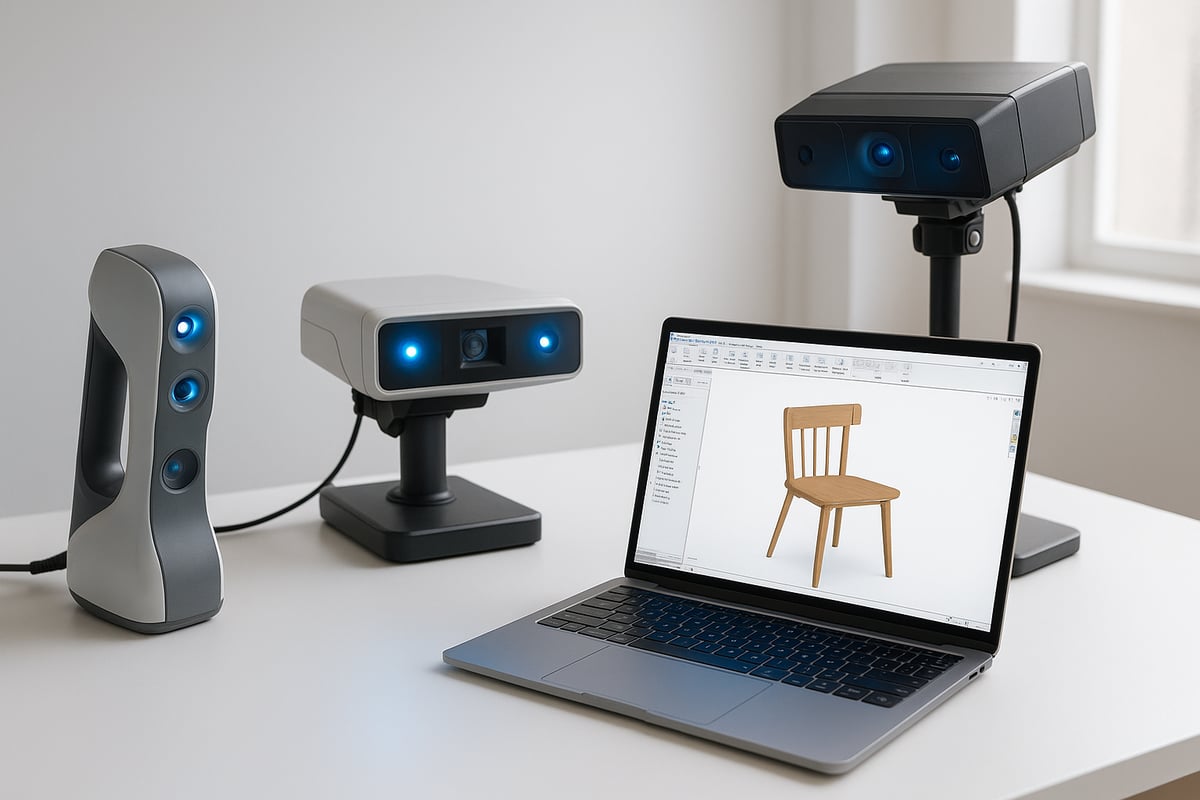
Al considerar el escaneo 3D con SolidWorks, es importante conocer los principales tipos de escáneres 3D disponibles. Cada tipo cumple con requisitos específicos del proyecto, desde escaneos rápidos in situ hasta aplicaciones industriales de alta precisión.
Aquí hay una comparación rápida:
| Tipo de escáner | Precisión | Velocidad | Casos de uso típicos | Rango de precios |
|---|---|---|---|---|
| De mano | Medio-Alto | Rápido | Muebles, interiores, campo | $3,000–$25,000 |
| Escritorio | Alto | Moderado | Objetos pequeños, joyería | $2,000–$15,000 |
| Industrial | Muy alto | Variable | Automotriz, aeroespacial | $20,000+ |
Los escáneres portátiles son ideales para escanear muebles in situ, mientras que los modelos de escritorio sobresalen en capturar detalles intrincados de objetos más pequeños. Los sistemas industriales proporcionan la mayor precisión para la fabricación a gran escala.
Características clave a considerar
El escaneo 3D con SolidWorks requiere una revisión cuidadosa de las especificaciones técnicas antes de comprar. Las características más importantes incluyen:
- Resolución y precisión: Busque escáneres con alta resolución y precisión exacta, especialmente para ingeniería o piezas personalizadas.
- Volumen de escaneo: Asegúrese de que el escáner pueda manejar el tamaño de sus objetos típicos.
- Conectividad: Las opciones USB, Wi-Fi o tarjeta SD afectan la flexibilidad de su flujo de trabajo.
- Integración de software: Verifique si el escáner viene con herramientas que exportan directamente a formatos compatibles con SolidWorks.
Por ejemplo, al modelar la decoración interior, compare el volumen de escaneo y la precisión de diferentes modelos para asegurarse de que su escáner capture cada detalle necesario para el trabajo CAD posterior.
Escáneres 3D líderes compatibles con SolidWorks
Varias marcas líderes destacan en el escaneo 3D con SolidWorks, ofreciendo fiabilidad y un fuerte soporte al usuario. Los modelos populares incluyen Artec Eva, Creaform HandySCAN y la serie EinScan Pro. Estos escáneres son conocidos por su integración perfecta con el software CAD.
Los comentarios de los usuarios suelen destacar Artec Eva por su facilidad de uso en el diseño de productos. Según encuestas de la industria, la satisfacción del cliente sigue siendo alta para estas marcas debido a su hardware robusto y software confiable. Para mejorar la eficiencia del flujo de trabajo, muchos diseñadores utilizan complementos como ReverseEngineering.com lanza la línea de complementos ScanToCAD 2025, que agiliza la conexión entre el escaneo 3D y SolidWorks.
Consideraciones de presupuesto y ROI
Al planificar el escaneo 3D con SolidWorks, evalúe cuidadosamente los costos y beneficios. Para estudios pequeños, los escáneres de nivel básico o arrendados pueden ofrecer una solución rentable, mientras que las empresas pueden necesitar equipos de alta gama para tareas exigentes.
Considere estos factores:
- Compra vs. arrendamiento: El arrendamiento puede reducir el costo inicial y facilitar las actualizaciones.
- Mantenimiento: Presupuesta calibraciones regulares y posibles reparaciones.
- Soporte: Elige marcas con soporte técnico sólido para minimizar tiempos de inactividad.
Las pequeñas empresas suelen ver un fuerte retorno de inversión al integrar el escaneo 3D, ya que la automatización y precisión conducen a una entrega más rápida de proyectos y reducción de costos laborales.
Mejores prácticas para la configuración del hardware
Configurar correctamente tu hardware es esencial para obtener resultados óptimos en el escaneo 3D en SolidWorks. Un ambiente bien iluminado y estable reduce errores de escaneo y mejora la precisión.
Sigue estos consejos:
- Usa iluminación difusa para evitar sombras duras.
- Asegúrate de que la superficie de escaneo sea estable y sin vibraciones.
- Calibra regularmente tu escáner para mantener la precisión.
- Organiza tu espacio de trabajo para tener fácil acceso tanto al escáner como a la computadora.
Por ejemplo, un taller en casa puede optimizarse dedicando un rincón con iluminación controlada y una mesa resistente, asegurando que cada escaneo comience con la base adecuada.
Preparación y ejecución de un escaneo 3D exitoso en SolidWorks
Preparar y ejecutar un escaneo 3D exitoso en SolidWorks implica una serie de pasos precisos. Al enfocarte en cada etapa, puedes maximizar la precisión y eficiencia en tu flujo de trabajo de escaneo 3D en SolidWorks. Desglosemos el proceso para obtener los mejores resultados.
Pasos de preparación previos al escaneo
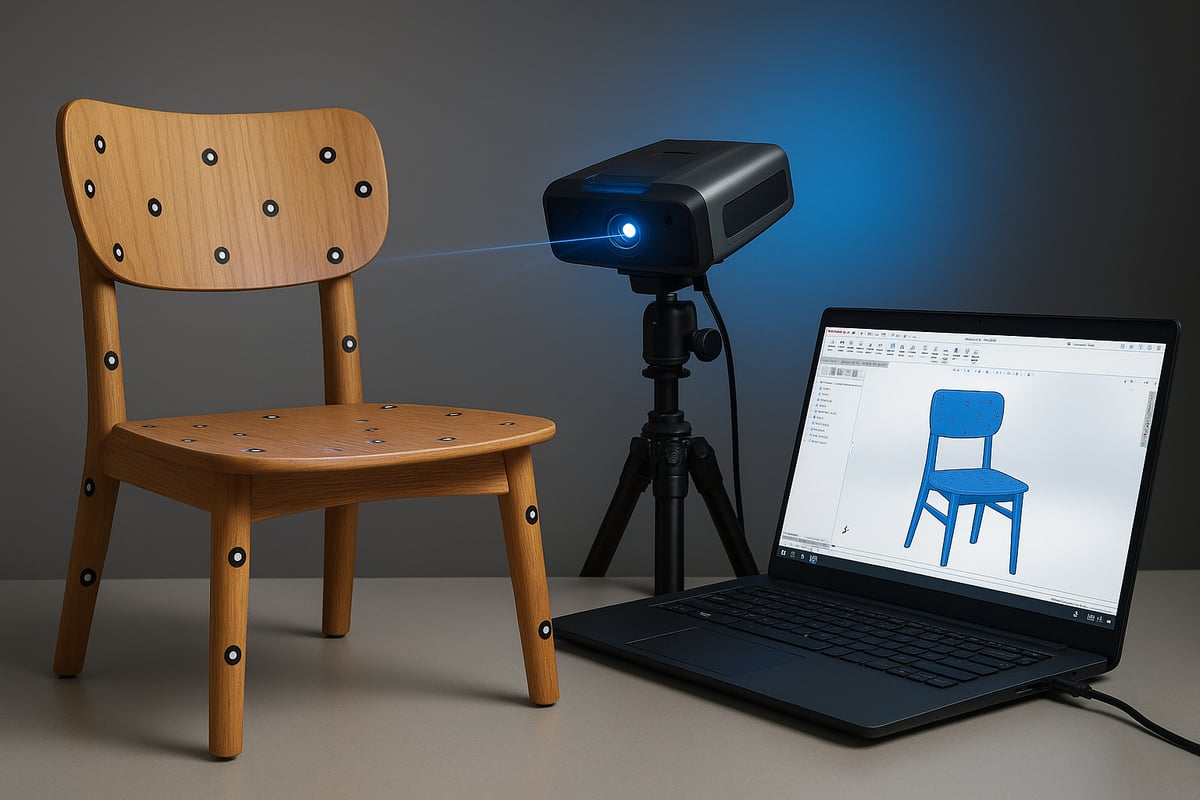
La preparación es crucial para el éxito del escaneo 3D en SolidWorks. Comienza limpiando a fondo el objeto para eliminar polvo, grasa o huellas que puedan afectar la precisión del escaneo. Asegura el objeto en una superficie estable, garantizando que no se mueva durante el escaneo. Para una cobertura completa, posiciona el objeto de modo que todas las características sean accesibles.
- Limpia y seca el objeto
- Coloca sobre una superficie no reflectante
- Aplica marcadores o objetivos de alineación si tu escáner los requiere
Por ejemplo, preparar una silla de madera implica limpiar las superficies, revisar que no haya piezas sueltas y aplicar marcadores no permanentes para ayudar en la alineación del escaneo. Una preparación adecuada minimiza errores y agiliza el proceso de escaneo.
Proceso de escaneo: paso a paso
Comience el proceso de escaneo 3D en SolidWorks encendiendo y calibrando su escáner según las instrucciones del fabricante. Ajuste la configuración del escáner según el tamaño y material del objeto. La mayoría de los escáneres permiten modificar resolución, exposición y velocidad de escaneo.
- Calibrar el escáner para la iluminación y ambiente actuales
- Configurar resolución y área de escaneo en el software
- Planificar pasadas de escaneo para capturar todos los ángulos
Ejecute el escaneo, moviendo el escáner de forma constante para capturar cada superficie. Monitoree el escaneo en tiempo real usando la interfaz del software. Por ejemplo, al escanear una lámpara decorativa, asegúrese de capturar detalles intrincados superponiendo las trayectorias de escaneo y pausando para revisar la calidad de los datos.
Procesamiento de datos post-escaneo
Después del escaneo, importe los datos brutos en el software de su escáner para el procesamiento inicial. Este es un paso clave en el escaneo 3D con SolidWorks. Elimine el ruido de fondo y limpie la malla para eliminar puntos dispersos o artefactos.
- Usar herramientas integradas para eliminar datos no deseados
- Alinear y fusionar múltiples escaneos en una sola malla
- Rellenar pequeños orificios y suavizar superficies
Exporte la malla procesada en un formato compatible con SolidWorks como STL u OBJ. Para objetos complejos, como una escultura de varias piezas, combine los escaneos cuidadosamente para asegurar que toda la geometría se preserve.
Importación de datos de escaneo en SolidWorks
Importar sus datos de escaneo procesados es fundamental para el escaneo 3D en SolidWorks. SolidWorks soporta formatos como STL, OBJ y PLY. Use la función “Insertar” o “Importar” para traer la malla a un proyecto nuevo o existente.
Si encuentra errores, revise la malla en busca de bordes no manifold o tamaño de archivo excesivo. El complemento ScanTo3D de SolidWorks o plugins de terceros pueden ayudar con importaciones avanzadas. Para inspiración práctica, descubra cómo se usan modelos de muebles escaneados para planificación de espacios y personalización en esta guía Uso de modelos de muebles CAD 3D.
Edición y refinamiento de modelos escaneados en SolidWorks
Una vez importado, refine su modelo escaneado usando las herramientas de escaneo 3D de SolidWorks. Convierta la malla en una superficie o sólido usando las funciones “Surface from Mesh” o “Mesh BREP”. Inspeccione el modelo en busca de orificios, caras que se intersectan u otras imperfecciones.
- Reparar geometría usando las herramientas de reparación de SolidWorks
- Agregar características como orificios, filetes o perfiles personalizados
- Modificar dimensiones para requisitos específicos de diseño
Por ejemplo, podrías personalizar una pata de mueble escaneada añadiendo orificios de montaje o ajustando su curvatura para adaptarla a un nuevo diseño.
Control y Verificación de Calidad
El control de calidad es el paso final en un proceso robusto de escaneo 3D en SolidWorks. Use las herramientas de medición de SolidWorks para comparar su modelo digital con las dimensiones del objeto original. Verifique que todas las características críticas estén dentro de la tolerancia.
- Mida puntos y superficies clave
- Documente el proceso de escaneo y edición para trazabilidad
- Realice una inspección visual final en SolidWorks
Por ejemplo, al producir una pieza de repuesto, asegúrese de que el modelo digital coincida con el original con una desviación mínima, apoyando resultados de fabricación confiables.
Optimización del Flujo de Trabajo: Consejos y Mejores Prácticas para la Precisión
Alcanzar el más alto nivel de precisión con el escaneo 3D en SolidWorks requiere más que solo hardware y software de calidad. La optimización del flujo de trabajo es esencial para obtener resultados consistentes y precisos. Siguiendo las mejores prácticas en manejo de datos, procesamiento de mallas, integración, reducción de errores y automatización, puede agilizar su proceso y obtener el máximo valor de sus escaneos.
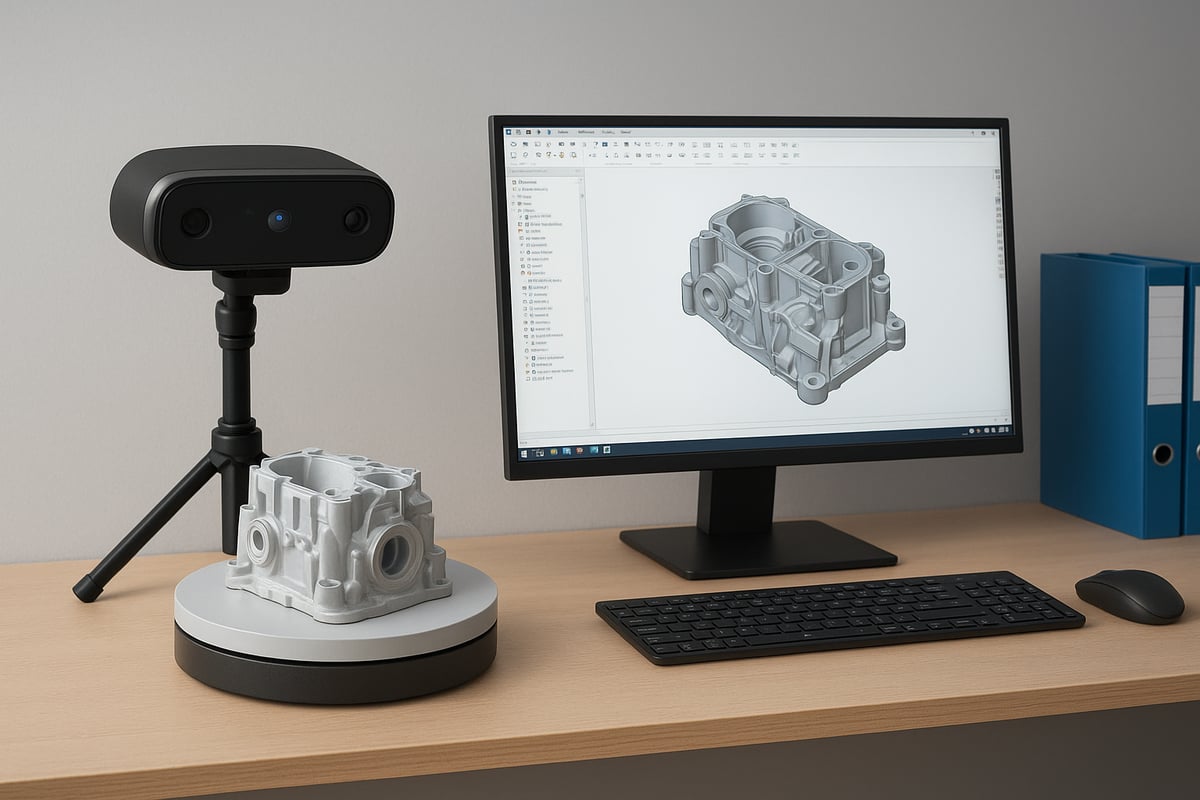
Gestión de Datos y Organización de Archivos
Organizar los archivos de su proyecto es la base de un flujo de trabajo eficiente de escaneo 3D en SolidWorks. Una estructura clara ayuda a prevenir la pérdida de datos y facilita la colaboración.
Considere estas mejores prácticas:
- Cree carpetas dedicadas para cada proyecto, separando escaneos brutos, mallas procesadas y archivos CAD.
- Use convenciones de nombres consistentes para archivos y carpetas.
- Implemente control de versiones, ya sea manualmente o con herramientas de versionado, para rastrear cambios y evitar sobrescrituras.
Una estructura de carpetas simple podría verse así:
| Nombre de la carpeta | Contenido |
|---|---|
| /Escaneos_Brutos | Archivos de escaneo originales |
| /Malla_Procesada | Datos limpiados y simplificados |
| /Modelos_CAD | Archivos de proyectos de SolidWorks |
| /Referencias | Fotos, notas, documentación |
Hacer copias de seguridad de sus datos regularmente asegura que nunca pierda el progreso en proyectos de escaneo 3D con SolidWorks.
Técnicas de limpieza y simplificación de mallas
Después de capturar su objeto, los datos de escaneo en bruto a menudo contienen ruido o detalles excesivos. La limpieza de la malla es vital para una integración fluida del escaneo 3D con SolidWorks.
Los pasos clave incluyen:
- Eliminar puntos errantes y artefactos usando herramientas integradas o de terceros.
- Decimar la malla para reducir el conteo de polígonos mientras se preservan características críticas.
- Suavizar superficies para eliminar asperezas y mejorar la calidad del modelo.
Técnicas como el relleno de huecos y la corrección de bordes preparan aún más su malla para la conversión a CAD. Una limpieza eficiente de la malla no solo acelera la edición en SolidWorks, sino que también previene ralentizaciones o errores durante el modelado.
Integración de datos escaneados con modelos CAD existentes
Combinar nuevos escaneos con conjuntos existentes es un requisito común en los flujos de trabajo de escaneo 3D con SolidWorks. La alineación y fusión adecuadas son cruciales para la precisión.
Mejores prácticas:
- Utilice geometría de referencia o marcadores en objetos físicos para ayudar en la alineación digital.
- Confíe en las herramientas de SolidWorks para posicionar y ensamblar las piezas escaneadas dentro de los conjuntos.
- Inspeccione cuidadosamente las áreas superpuestas para asegurar una integración perfecta.
En diseño de interiores, por ejemplo, integrar muebles y accesorios escaneados en la distribución de habitaciones permite una planificación precisa y experimentación creativa. Para un análisis más profundo de aplicaciones prácticas, consulte esta Guía de diseño de interiores con modelos 3D.
Reduciendo errores y mejorando la precisión
La calibración y validación constantes son clave para minimizar errores en el escaneo 3D con SolidWorks. Pequeños errores en la configuración o el escaneo pueden causar problemas significativos en el modelo final.
Para mantener una alta precisión:
- Calibre su escáner antes de cada sesión, siguiendo las directrices del fabricante.
- Escanea en un ambiente controlado con iluminación estable y vibración mínima.
- Usa las herramientas de medición de SolidWorks para comparar modelos digitales con las dimensiones originales.
Revisar regularmente tu flujo de trabajo ayuda a identificar fuentes de error y afinar tu proceso para obtener resultados aún mejores.
Herramientas y Plugins de Automatización que Ahorran Tiempo
La automatización puede aumentar dramáticamente la eficiencia en los procesos de escaneo 3D en SolidWorks. Las herramientas de procesamiento por lotes y plugins ayudan a eliminar tareas manuales repetitivas.
Considera estas opciones:
- Usa macros de SolidWorks para automatizar conversiones de malla a sólido.
- Explora plugins de terceros para importación por lotes o reparación de mallas.
- Configura scripts para renombrar u organizar archivos.
Al aprovechar la automatización, puedes dedicar más tiempo al diseño e innovación, confiando en que los pasos rutinarios se manejan rápida y confiablemente.
Solución de Problemas y Superación de Problemas Comunes en Escaneo 3D
Incluso las configuraciones más avanzadas de escaneo 3D en SolidWorks pueden enfrentar problemas durante el flujo de trabajo. Saber cómo identificar y abordar estos problemas asegura una experiencia más fluida y resultados más precisos. Exploremos algunos de los desafíos más frecuentes y cómo superarlos.
Errores Comunes de Escaneo y Soluciones
Escaneos incompletos y datos faltantes son obstáculos frecuentes en proyectos de escaneo 3D en SolidWorks. Estos problemas suelen originarse por una mala posición del objeto, iluminación inadecuada o superficies obstruidas.
- Para evitar huecos, rota el objeto y escanea desde múltiples ángulos.
- Para materiales reflectantes o transparentes, aplica un spray mate temporal o polvo para mejorar la precisión del escaneo.
- Revisa siempre las vistas previas del escaneo en tiempo real para detectar áreas omitidas temprano.
Si encuentras huecos persistentes, considera volver a escanear las secciones problemáticas y fusionar los nuevos datos. Solucionar estos errores sobre la marcha ayuda a mantener un flujo de trabajo de alta calidad.
Problemas de Importación de Archivos y Compatibilidad
Importar archivos de escaneo en SolidWorks puede generar preocupaciones de compatibilidad, especialmente si formatos como OBJ o PLY no son compatibles directamente. En el flujo de trabajo de escaneo 3D en SolidWorks, las importaciones fallidas suelen deberse a tipos de archivo incompatibles o datos corruptos.
Usa herramientas de conversión dedicadas para cambiar formatos de archivo, como convertir OBJ a STL, antes de importar. Los plugins de terceros también pueden salvar brechas de compatibilidad y agilizar el proceso.
Si una importación falla, verifica que tus datos de escaneo cumplan con los requisitos de SolidWorks. La nomenclatura consistente de archivos y el control de versiones reducirán aún más la confusión y los errores durante la etapa de importación.
Reparación de Mallas y Reconstrucción de Superficies
Incluso después de una importación exitosa, los archivos de malla pueden contener agujeros, superposiciones o ruido excesivo. En el escaneo 3D de SolidWorks, abordar estos problemas es crucial para crear modelos CAD precisos.
Usa software de edición de mallas para:
- Identifica y cierra agujeros en la malla.
- Elimina caras duplicadas o superpuestas.
- Suaviza áreas ásperas o ruidosas.
Al reconstruir superficies para modelado sólido, utiliza SolidWorks ScanTo3D o plugins compatibles para obtener un resultado más limpio y preciso. La reparación regular de mallas asegura que tus modelos escaneados estén listos para edición y fabricación.
Mantenimiento del Rendimiento de Hardware y Software
Para mantener tu sistema de escaneo 3D de SolidWorks confiable, la calibración regular del hardware y las actualizaciones de software son esenciales. El polvo, la vibración o el firmware desactualizado pueden introducir errores o degradar la precisión.
- Calibra tu escáner según las directrices del fabricante.
- Limpia regularmente las lentes y sensores.
- Actualiza el software de escaneo y SolidWorks para una compatibilidad óptima.
Mantenerse informado sobre los avances tecnológicos en el escaneo 3D te ayuda a anticipar cambios y mantener una ventaja competitiva. El mantenimiento proactivo extiende la vida útil de tu equipo y apoya resultados consistentes y de alta calidad.
El Futuro del Escaneo 3D de SolidWorks: Tendencias e Innovaciones para 2026
El panorama del escaneo 3D de SolidWorks está listo para evolucionar rápidamente para 2026, impulsado por avances en hardware y software. A medida que las industrias exigen mayor precisión y tiempos de respuesta más rápidos, las herramientas y flujos de trabajo que soportan el escaneo 3D de SolidWorks se están adaptando a un ritmo sin precedentes.
Avances en la Tecnología de Escaneo 3D
El hardware de escaneo 3D de SolidWorks de próxima generación promete velocidades de captura más rápidas, resoluciones más altas y mayor portabilidad. Los escáneres portátiles ligeros están haciendo que el trabajo de campo sea más eficiente, mientras que el escaneo impulsado por IA permite el reconocimiento automático de características y reduce la intervención manual.
Los sistemas de escaneo autónomo, como los discutidos en FlyCo: Autonomous 3D Structure Scanning, están surgiendo como soluciones valiosas para entornos a gran escala. Estas innovaciones permiten a los usuarios escanear estructuras complejas con supervisión mínima, agilizando la recopilación de datos y ampliando el alcance del escaneo 3D de SolidWorks en diversas aplicaciones.
Mejoras en el Software e Integración de IA
Los avances en software están remodelando la forma en que se procesan y utilizan los datos de escaneo 3D de SolidWorks. Algoritmos mejorados proporcionan limpieza automática de mallas, reduciendo el tiempo requerido para la edición manual. Las herramientas de modelado asistidas por IA dentro de SolidWorks están comenzando a convertir escaneos en bruto en modelos paramétricos con un solo clic.
Este nivel de automatización no solo aumenta la productividad, sino que también minimiza errores al pasar de datos escaneados a modelos CAD terminados. A medida que estas funciones inteligentes maduran, los usuarios pueden esperar flujos de trabajo más fluidos y mayor flexibilidad en el diseño, haciendo del escaneo 3D de SolidWorks un activo fundamental en la fabricación digital.
Expansión de Aplicaciones en Diversas Industrias
El escaneo 3D de SolidWorks está encontrando nuevas aplicaciones en sectores como el médico, automotriz, arquitectura y diseño de interiores. Su capacidad para capturar detalles intrincados apoya la creación rápida de prototipos, la personalización y proyectos de preservación. Por ejemplo, integrar modelos escaneados en flujos de trabajo de diseño de interiores permite a los diseñadores visualizar y modificar espacios reales con precisión.
La intersección del escaneo y el modelado CAD está transformando la forma en que los profesionales abordan los proyectos, como se explora en Estilos de diseño de interiores con CAD. Esta sinergia permite a las empresas ofrecer soluciones personalizadas y acelerar el tiempo de comercialización, impulsando aún más la adopción del escaneo 3D de SolidWorks en diversas industrias.
Preparándose para la Próxima Ola: Habilidades y Aprendizaje
Mantenerse a la vanguardia del escaneo 3D de SolidWorks requiere aprendizaje y adaptación continuos. A medida que surgen nuevas tecnologías, los profesionales deben mejorar sus habilidades para aprovechar eficazmente el hardware avanzado y las funciones de software impulsadas por IA.
Los cursos en línea, seminarios web y foros de la industria son recursos valiosos para mantenerse al día con las innovaciones. Los diseñadores que invierten en educación continua estarán mejor posicionados para aprovechar todo el potencial del escaneo 3D de SolidWorks, ganando una ventaja competitiva en un panorama digital que cambia rápidamente.
Como has visto, dominar el escaneo 3D con SolidWorks abre un mundo de precisión y oportunidades creativas, ya sea que estés diseñando muebles personalizados, optimizando flujos de trabajo o dando vida a ideas intrincadas. Si estás listo para poner estos conceptos en práctica y quieres una ventaja para crear tus propios diseños profesionales, no tienes que empezar desde cero. Puedes explorar una biblioteca seleccionada de activos de muebles CAD 3D premoldeados que se integran perfectamente con SolidWorks, ahorrándote horas y ayudándote a concentrarte en lo que más importa: innovación y precisión. Da tu próximo paso y Aprende cómo crear diseños de muebles con CAD 3D premoldeado.

Compartir:
Guía Elegante de Muebles: Eleva Tu Espacio en 2026
9 Ideas Brillantes para Decorar la Sala en Blanco para un Aspecto Fresco en 2026