




Precision har aldrig varit viktigare inom 3D-design och tillverkning, med branscher som kräver noggrannhet i varje steg. Integrationen av SolidWorks 3D-skanning förändrar snabbt hur designers, ingenjörer och tillverkare närmar sig komplexa projekt.
Genom att bemästra SolidWorks 3D-skanning kan yrkesverksamma frigöra stora tidsbesparingar, uppnå högre noggrannhet och öppna upp kreativa möjligheter som tidigare var utom räckhåll. Föreställ dig att effektivisera ditt arbetsflöde och minska fel, samtidigt som du utökar vad du kan skapa.
Denna guide tar dig steg för steg genom allt du behöver veta för att utnyttja SolidWorks 3D-skanning för oöverträffad precision. Vi täcker hårdvalsval, mjukvaruintegration, arbetsflödesoptimering, felsökning och de senaste trenderna du behöver känna till inför 2026.
Följ med för att låsa upp hela potentialen i din SolidWorks-verktygslåda och ligga steget före i 3D-innovationens värld.
Förståelse för 3D-skanningsteknik för SolidWorks
Utvecklingen av 3D-skanning har dramatiskt förändrat hur yrkesverksamma närmar sig design och tillverkning. Genom att kombinera digital skanning med avancerade CAD-plattformar uppnår team nu högre noggrannhet och effektivitet. I detta avsnitt utforskar vi hur SolidWorks 3D-skanning förändrar arbetsflöden och möjliggör nya möjligheter för skapare.
Vad är 3D-skanning?
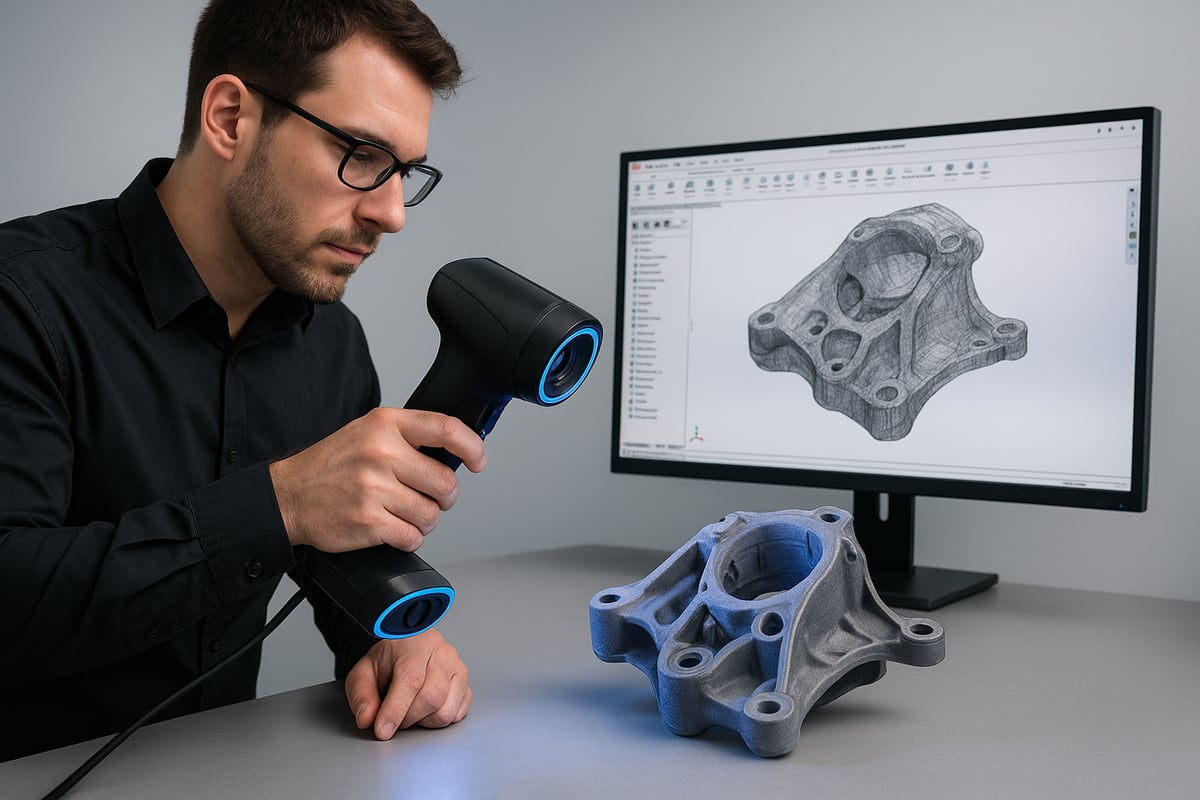
3D-skanning är processen att fånga ett objekts fysiska form och dimensioner med specialiserad hårdvara och mjukvara. Denna teknik skapar digitala kopior genom att samla in ytdatapunkter, som sedan kan importeras till CAD-system.
Det finns tre huvudtyper av 3D-skanningstekniker:
- Laserskannrar: Använder laserstrålar för att mäta avstånd och konturer.
- Strukturerade ljusskannrar: Projekterar ljusmönster för att kartlägga ytor.
- Fotogrammetri: Kombinerar flera bilder för att generera 3D-modeller.
De främsta fördelarna med 3D-skanning inkluderar snabb datainsamling, hög noggrannhet och förmågan att reproducera komplexa geometriska former. Ingenjörer och designers använder SolidWorks 3D-skanning för produktutveckling, kvalitetskontroll och till och med reverse engineering. Till exempel gör skanning av en äldre maskindel det möjligt för team att återskapa detaljerade CAD-modeller för renovering eller omdesign.
Hur 3D-skanning integreras med SolidWorks
SolidWorks erbjuder inbyggt stöd för punktmoln och nätfiler, vilket gör det enkelt att ta in skannad data direkt i din designmiljö. Vanligt förekommande filformat inkluderar STL, OBJ och PLY, som är allmänt använda inom industrin.
När data har importerats kan skanningsdata redigeras och omvandlas till solida eller ytbundna modeller. Till exempel kan en möbeldesigner skanna ett specialtillverkat stolben, importera nätet till SolidWorks och modifiera designen för att passa nya krav. Kompatibilitet mellan skanningshårdvara och SolidWorks är avgörande för ett sömlöst arbetsflöde.
Nyliga framsteg, såsom Geomagic för SOLIDWORKS, har gjort SolidWorks 3D-skanning ännu mer effektiv genom att integrera skannings- och modelleringsverktyg direkt i CAD-gränssnittet.
Viktiga fördelar med SolidWorks 3D-skanning
Att använda SolidWorks 3D-skanning ger flera betydande fördelar för yrkesverksamma:
- Större noggrannhet: Direkt fångst av verkliga objekt minskar manuella modelleringsfel.
- Snabbare prototyper: Skannade modeller påskyndar produktiterationsprocessen.
- Anpassad passform: Skräddarsy design för att matcha befintliga delar eller unika specifikationer.
Branschdata visar att 3D-skanning kan minska modellerings tiden med upp till 70 procent jämfört med traditionella metoder. Inom fordonssektorn använder till exempel ingenjörer skannad data för att reproducera komplexa delar med minimal felmarginal, vilket säkerställer att ersättningsdelar passar perfekt utan tidskrävande justeringar.
Vanliga utmaningar och begränsningar
Trots sina fördelar är SolidWorks 3D-skanning inte utan hinder. Stora skanningsfiler kan sakta ner arbetsflöden och kräva betydande datorkraft. Reflekterande eller transparenta ytor, såsom glas eller polerade metaller, kan orsaka skanningsfel eller ofullständig data.
Efterbearbetning är ofta nödvändig för att rengöra brus och åtgärda nätproblem. Kompatibiliteten mellan skanningshårdvara och SolidWorks-programvara kräver också noggrann uppmärksamhet. Till exempel kan import av en skanning av ett blankt bord resultera i nätfel som kräver manuell korrigering innan modellen kan användas effektivt.
Branschfall och statistik
Användningen av SolidWorks 3D-skanning växer snabbt inom olika branscher. Nyliga undersökningar visar att 75 procent av tillverkarna nu använder 3D-skanning för kvalitetskontroll och inspektionsuppgifter.
Inom medicinområdet har prototyper av anpassade enheter med skannad data förbättrat patientresultat och påskyndat utvecklingscykler. Småföretag och DIY-skapare använder också dessa verktyg för smyckesdesign och småskalig tillverkning. Till exempel skannar juvelerare invecklade föremål för att skapa precisa digitala modeller för gjutning och anpassning, vilket maximerar både effektivitet och kreativitet.
Att välja rätt 3D-skanningshårdvara för SolidWorks
Att välja den bästa hårdvaran för SolidWorks 3D-skanning är ett avgörande första steg för att uppnå precisa och pålitliga resultat. Med marknaden som erbjuder ett brett utbud av skannrar hjälper förståelsen för skillnaderna och vetskapen om vad man ska leta efter dig att bygga ett arbetsflöde som uppfyller dina behov.
Översikt över typer av 3D-skannrar
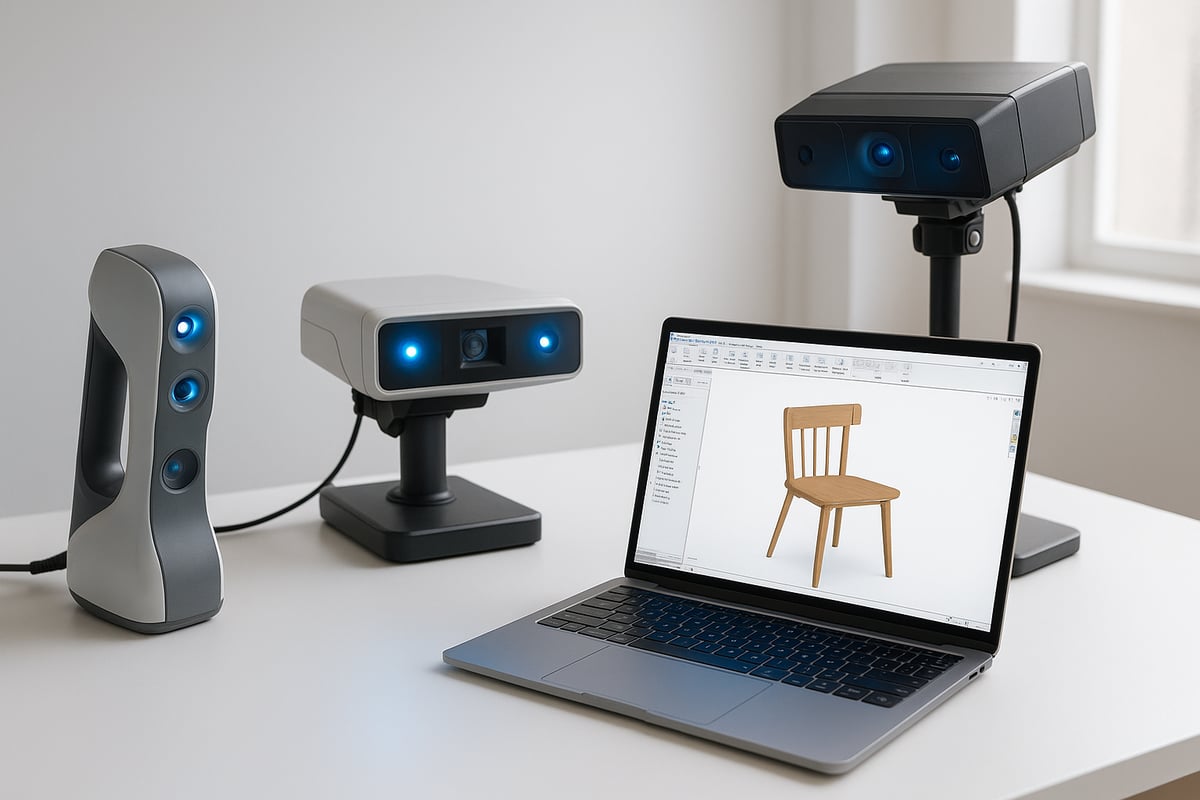
När man överväger SolidWorks 3D-skanning är det viktigt att känna till de huvudsakliga typerna av 3D-skannrar som finns tillgängliga. Varje typ tjänar specifika projektkrav, från snabba skanningar på plats till högdetaljerade industriella tillämpningar.
Här är en snabb jämförelse:
| Skannertyp | Noggrannhet | Hastighet | Typiska användningsområden | Prisspann |
|---|---|---|---|---|
| Handhållen | Medium-hög | Snabb | Möbler, interiörer, fältarbete | 3 000–25 000 $ |
| Skrivbord | Hög | Måttlig | Små objekt, smycken | 2 000–15 000 $ |
| Industriell | Mycket hög | Variabel | Bilindustri, flygindustri | 20 000+ $ |
Handhållna skannrar är idealiska för att skanna möbler på plats, medan stationära modeller utmärker sig i att fånga intrikata detaljer av mindre objekt. Industriella system ger högst noggrannhet för storskalig tillverkning.
Viktiga funktioner att överväga
SolidWorks 3D-skanning kräver noggrann granskning av tekniska specifikationer innan köp. De viktigaste funktionerna inkluderar:
- Upplösning och noggrannhet: Leta efter skannrar med hög upplösning och precis noggrannhet, särskilt för ingenjörs- eller specialdelar.
- Skannervolym: Se till att skannern kan hantera storleken på dina typiska objekt.
- Anslutning: USB, Wi-Fi eller SD-kortsalternativ påverkar din arbetsflödesflexibilitet.
- Mjukvaruintegration: Kontrollera om skannern levereras med verktyg som exporterar direkt till SolidWorks-kompatibla format.
Till exempel, när du modellerar inredning, jämför skannervolym och noggrannhet hos olika modeller för att säkerställa att din skanner fångar varje detalj som behövs för efterföljande CAD-arbete.
Ledande 3D-skannrar kompatibla med SolidWorks
Flera toppmärken utmärker sig för SolidWorks 3D-skanning och erbjuder pålitlighet samt starkt användarstöd. Populära modeller inkluderar Artec Eva, Creaform HandySCAN och EinScan Pro-serien. Dessa skannrar är kända för sömlös integration med CAD-mjukvara.
Användarfeedback lyfter ofta fram Artec Eva för dess användarvänlighet inom produktdesign. Enligt branschundersökningar förblir kundnöjdheten hög för dessa märken tack vare robust hårdvara och pålitlig mjukvara. För förbättrad arbetsflödeseffektivitet använder många designers tillägg som ReverseEngineering.com lanserar 2025 ScanToCAD Add-in Line, som förenklar kopplingen mellan 3D-skanning och SolidWorks.
Budgetöverväganden och ROI
När du planerar för SolidWorks 3D-skanning, väg noggrant kostnader och fördelar. För små studior kan instegs- eller leasade skannrar erbjuda en kostnadseffektiv lösning, medan företag kan behöva avancerad utrustning för krävande uppgifter.
Tänk på dessa faktorer:
- Köp vs. leasing: Leasing kan minska förskottskostnaden och underlätta uppgraderingar.
- Underhåll: Budgetera för regelbunden kalibrering och eventuella reparationer.
- Support: Välj märken med stark teknisk support för att minimera driftstopp.
Små företag ser ofta en stark avkastning på investeringar genom att integrera 3D-skanning, eftersom automatisering och noggrannhet leder till snabbare projektgenomförande och minskade arbetskostnader.
Bästa praxis för hårdvaruinställning
Att ställa in din hårdvara korrekt är avgörande för optimala SolidWorks 3D-skanningsresultat. En väl upplyst, stabil miljö minskar skanningsfel och förbättrar noggrannheten.
Följ dessa tips:
- Använd diffus belysning för att undvika skarpa skuggor.
- Se till att din skanningsyta är stabil och vibrationsfri.
- Kalibrera din skanner regelbundet för att bibehålla precision.
- Ordna din arbetsyta så att du har enkel tillgång till både skannern och datorn.
Till exempel kan en hemmaverkstad optimeras genom att avsätta ett hörn med kontrollerad belysning och ett stadigt bord, vilket säkerställer att varje skanning startar med rätt grund.
Förbereda och genomföra en framgångsrik 3D-skanning i SolidWorks
Att förbereda och genomföra en framgångsrik 3D-skanning i SolidWorks innebär en serie noggranna steg. Genom att fokusera på varje steg kan du maximera noggrannhet och effektivitet i din SolidWorks 3D-skanningsarbetsflöde. Låt oss bryta ner processen för bästa resultat.
Förberedelsesteg före skanning
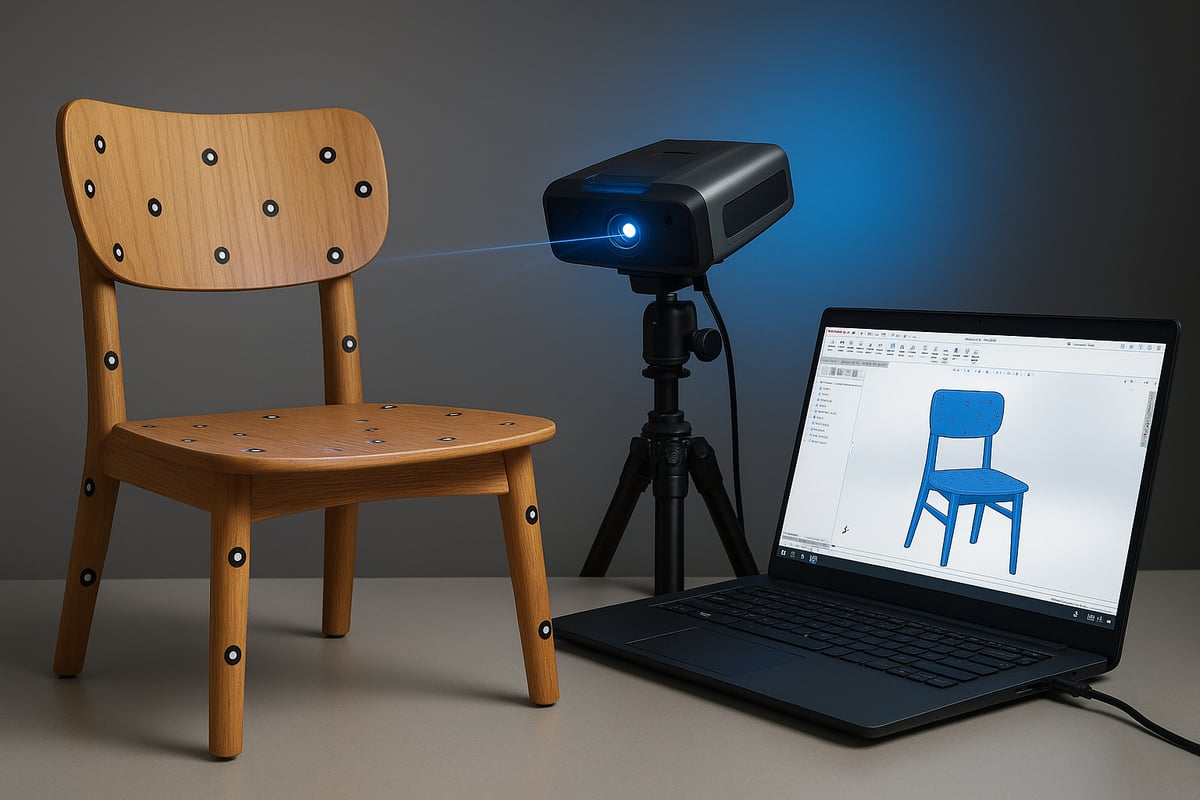
Förberedelse är avgörande för framgångsrik SolidWorks 3D-skanning. Börja med att noggrant rengöra objektet för att ta bort damm, fett eller fingeravtryck som kan påverka skanningsnoggrannheten. Fäst objektet på en stabil yta och se till att det inte rör sig under skanningen. För full täckning, placera objektet så att alla detaljer är åtkomliga.
- Rengör och torka objektet
- Placera på en icke-reflekterande yta
- Applicera justeringsmarkörer eller mål om din skanner kräver det
Till exempel innebär förberedelse av en trästol att torka av ytor, kontrollera lösa delar och applicera icke-permanenta markörer för att underlätta skanningsjustering. Korrekt förberedelse minimerar fel och effektiviserar skanningsprocessen.
Skanningsprocess: Steg-för-steg
Börja SolidWorks 3D-skanningsprocessen genom att starta och kalibrera din skanner enligt tillverkarens instruktioner. Justera skannerinställningarna baserat på objektets storlek och material. De flesta skannrar tillåter dig att justera upplösning, exponering och skanningshastighet.
- Kalibrera skannern för aktuellt ljus och miljö
- Ställ in upplösning och skanningsområde i programvaran
- Planera skanningspass för att fånga alla vinklar
Utför skanningen genom att röra skannern stadigt för att fånga varje yta. Övervaka skanningen i realtid via programvarans gränssnitt. Till exempel, när du skannar en dekorativ lampa, se till att fånga detaljer genom att överlappa skanningsvägar och pausa för att granska datakvaliteten.
Efterbearbetning av skanningsdata
Efter skanning, importera rådata till din skannares programvara för initial bearbetning. Detta är ett viktigt steg i SolidWorks 3D-skanning. Ta bort bakgrundsbrus och rengör nätet för att eliminera lösa punkter eller artefakter.
- Använd inbyggda verktyg för att ta bort oönskad data
- Justera och slå samman flera skanningar till ett enda nät
- Fyll små hål och jämna ut ytor
Exportera det bearbetade nätet i ett SolidWorks-kompatibelt format som STL eller OBJ. För komplexa objekt, som en skulptur i flera delar, kombinera skanningarna noggrant för att säkerställa att all geometri bevaras.
Import av skanningsdata till SolidWorks
Import av dina bearbetade skanningsdata är centralt för SolidWorks 3D-skanning. SolidWorks stöder format som STL, OBJ och PLY. Använd funktionen ”Insert” eller ”Import” för att föra in nätet i ett nytt eller befintligt projekt.
Om du stöter på fel, kontrollera nätet för icke-manifolda kanter eller överdriven filstorlek. SolidWorks ScanTo3D-tillägg eller tredjepartsplugins kan hjälpa till med avancerade importer. För praktisk inspiration, upptäck hur skannade möbelmodeller används för rumsplanering och anpassning i denna Using 3D CAD furniture models-guide.
Redigering och förfining av skannade modeller i SolidWorks
När modellen är importerad, förfina din skannade modell med SolidWorks 3D-skanningsverktyg. Konvertera nätet till en yta eller solid med funktionerna ”Surface from Mesh” eller ”Mesh BREP”. Inspektera modellen för hål, korsande ytor eller andra imperfektioner.
- Reparera geometri med SolidWorks reparationsverktyg
- Lägg till funktioner som hål, rundningar eller anpassade profiler
- Ändra dimensioner för specifika designkrav
Till exempel kan du anpassa ett skannat möbelben genom att lägga till monteringshål eller justera dess kurvatur för att passa en ny design.
Kvalitetskontroll och verifiering
Kvalitetskontroll är det sista steget i en robust SolidWorks 3D-skanningsprocess. Använd SolidWorks mätverktyg för att jämföra din digitala modell med originalobjektets mått. Verifiera att alla kritiska funktioner är inom tolerans.
- Mät nyckelpunkter och ytor
- Dokumentera skannings- och redigeringsprocessen för spårbarhet
- Utför en slutlig visuell inspektion i SolidWorks
Till exempel, när du producerar en ersättningsdel, säkerställ att den digitala modellen matchar originalet med minimal avvikelse för att stödja tillförlitliga tillverkningsresultat.
Optimering av arbetsflöde: Tips och bästa praxis för precision
Att uppnå högsta precision med SolidWorks 3D-skanning kräver mer än bara kvalitativ hårdvara och mjukvara. Optimering av arbetsflödet är avgörande för konsekventa och exakta resultat. Genom att följa bästa praxis för datahantering, nätbearbetning, integration, felreducering och automatisering kan du effektivisera din process och få ut maximalt värde av dina skanningar.
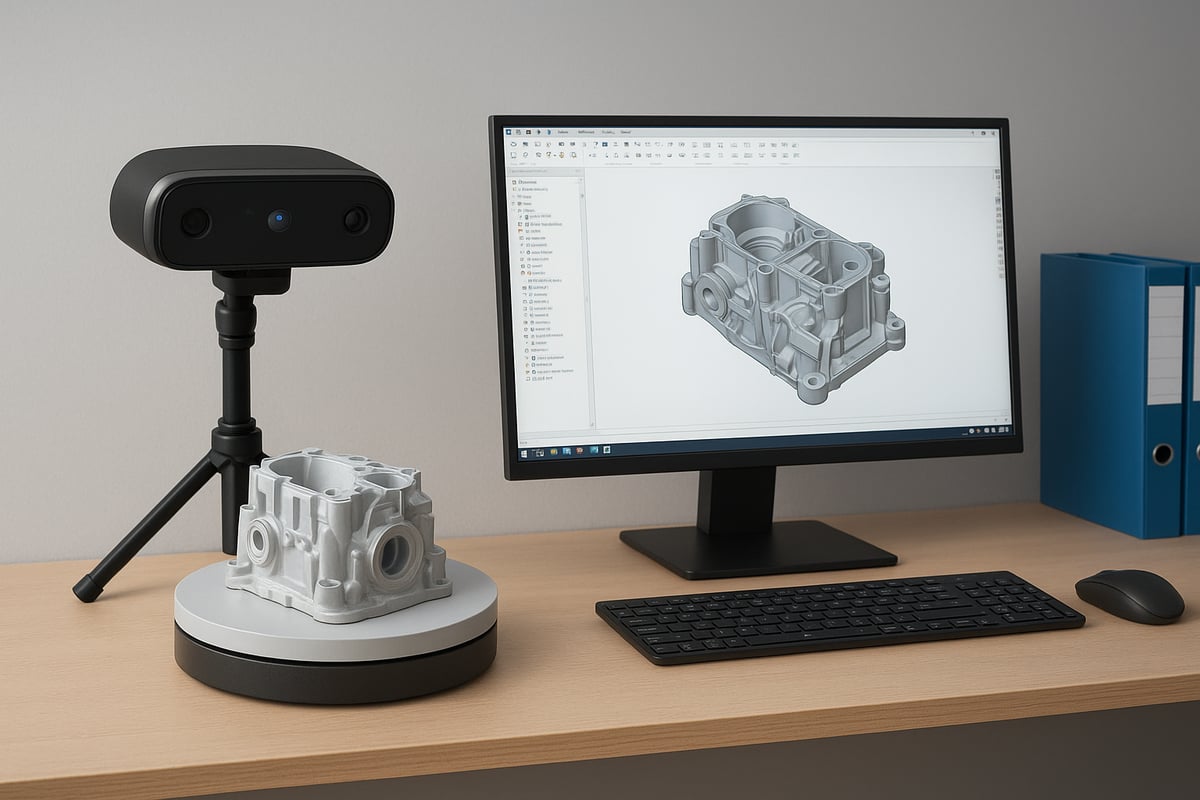
Datahantering och filorganisation
Att organisera dina projektfiler är grunden för ett effektivt SolidWorks 3D-skanningsflöde. En tydlig struktur hjälper till att förhindra förlorad data och gör samarbetet smidigt.
Överväg dessa bästa metoder:
- Skapa dedikerade mappar för varje projekt, separera råa skanningar, bearbetade nät och CAD-filer.
- Använd konsekventa namngivningskonventioner för filer och mappar.
- Implementera versionskontroll, antingen manuellt eller med versionshanteringsverktyg, för att spåra ändringar och undvika överskrivning.
En enkel mappstruktur kan se ut så här:
| Mappnamn | Innehåll |
|---|---|
| /Raw_Scans | Originala skanningsfiler |
| /Processed_Mesh | Rensade och förenklade data |
| /CAD_Models | SolidWorks projektfiler |
| /Referenser | Foton, anteckningar, dokumentation |
Att regelbundet säkerhetskopiera dina data säkerställer att du aldrig förlorar framsteg i SolidWorks 3D-skanningsprojekt.
Tekniker för mesh-rensning och förenkling
Efter att ha fångat ditt objekt innehåller rå skanningsdata ofta brus eller överdriven detaljrikedom. Mesh-rensning är avgörande för smidig integration i SolidWorks 3D-skanning.
Viktiga steg inkluderar:
- Ta bort lösa punkter och artefakter med inbyggda eller tredjepartsverktyg.
- Decimera meshen för att minska polygonantalet samtidigt som viktiga detaljer bevaras.
- Släta ut ytor för att eliminera ojämnheter och förbättra modellkvaliteten.
Tekniker som hålfyllning och kantfixering förbereder ytterligare din mesh för CAD-konvertering. Effektiv mesh-rensning påskyndar inte bara redigering i SolidWorks utan förhindrar också fördröjningar eller fel under modellering.
Integrering av skannad data med befintliga CAD-modeller
Att kombinera nya skanningar med befintliga sammanställningar är ett vanligt krav i SolidWorks 3D-skanningsarbetsflöden. Korrekt justering och sammanslagning är avgörande för noggrannheten.
Bästa praxis:
- Använd referensgeometri eller markörer på fysiska objekt för att underlätta digital justering.
- Lita på SolidWorks verktyg för positionering och sammansättning av skannade delar inom sammanställningar.
- Inspektera noggrant överlappande områden för att säkerställa sömlös integration.
Inom inredning, till exempel, möjliggör integration av skannade möbler och armaturer i rumsplaner exakt planering och kreativt experimenterande. För en djupare titt på praktiska tillämpningar, se denna Inredningsguide med 3D-modeller.
Minska fel och förbättra noggrannheten
Konsekvent kalibrering och validering är nyckeln till att minimera fel vid SolidWorks 3D-skanning. Små misstag vid uppställning eller skanning kan leda till betydande problem i den slutgiltiga modellen.
För att upprätthålla hög noggrannhet:
- Kalibrera din skanner före varje session enligt tillverkarens riktlinjer.
- Skanna i en kontrollerad miljö med stabil belysning och minimal vibration.
- Använd SolidWorks mätningsverktyg för att jämföra digitala modeller med ursprungliga mått.
Genom att regelbundet granska ditt arbetsflöde kan du identifiera felkällor och finjustera processen för ännu bättre resultat.
Tidsbesparande automatiseringsverktyg och plugins
Automation kan dramatiskt öka effektiviteten i SolidWorks 3D-skanningsprocesser. Batchbearbetningsverktyg och plugins hjälper till att eliminera repetitiva manuella uppgifter.
Överväg dessa alternativ:
- Använd SolidWorks-makron för att automatisera konverteringar från nät till solid.
- Utforska tredjeparts-plugins för batchimport eller nätreparation.
- Ställ in skript för filnamnsändring eller organisering.
Genom att utnyttja automation kan du ägna mer tid åt design och innovation, med förtroende för att rutinuppgifter hanteras snabbt och pålitligt.
Felsökning och övervinning av vanliga 3D-skanningsproblem
Även de mest avancerade SolidWorks 3D-skanningsuppsättningarna kan stöta på problem under arbetsflödet. Att veta hur man identifierar och åtgärdar dessa problem säkerställer en smidigare upplevelse och mer precisa resultat. Låt oss utforska några av de vanligaste utmaningarna och hur man övervinner dem.
Vanliga skanningsfel och lösningar
Ofullständiga skanningar och saknad data är vanliga hinder i SolidWorks 3D-skanningsprojekt. Dessa problem beror ofta på dålig objektpositionering, otillräcklig belysning eller blockerade ytor.
- För att förhindra luckor, rotera objektet och skanna från flera vinklar.
- För reflekterande eller transparenta material, applicera en tillfällig matt spray eller pulver för att förbättra skanningsnoggrannheten.
- Granska alltid skanningsförhandsvisningar i realtid för att tidigt upptäcka missade områden.
Om du stöter på ihållande luckor, överväg att skanna om de problematiska sektionerna och slå samman den nya datan. Att felsöka dessa fel under arbetets gång hjälper till att upprätthålla ett högkvalitativt arbetsflöde.
Filimport och kompatibilitetsproblem
Import av skanningsfiler till SolidWorks kan väcka kompatibilitetsproblem, särskilt om format som OBJ eller PLY inte stöds direkt. I SolidWorks 3D-skanningsarbetsflöde beror misslyckade importer ofta på felaktiga filtyper eller korrupt data.
Använd dedikerade konverteringsverktyg för att ändra filformat, såsom att konvertera OBJ till STL, innan import. Tredjeparts-plugins kan också överbrygga kompatibilitetsluckor och effektivisera processen.
Om en import misslyckas, kontrollera noggrant att dina skanningsdata uppfyller SolidWorks krav. Konsekvent filnamngivning och versionskontroll minskar ytterligare förvirring och fel under importfasen.
Nätreparation och ytrekonstruktion
Även efter en lyckad import kan nätfiler innehålla hål, överlappningar eller överdrivet brus. Inom solidworks 3d-skanning är det avgörande att åtgärda dessa problem för att skapa exakta CAD-modeller.
Använd nätredigeringsprogram för att:
- Identifiera och stäng hål i nätet.
- Ta bort duplicerade eller överlappande ytor.
- Jämna ut grova eller brusiga områden.
När du rekonstruerar ytor för solid modellering, använd SolidWorks ScanTo3D eller kompatibla plugins för ett renare och mer precist resultat. Regelbunden nätreparation säkerställer att dina skannade modeller är redo för redigering och tillverkning.
Underhåll av hårdvara och programvaruprestanda
För att hålla ditt solidworks 3d-skanningssystem pålitligt är regelbunden hårdvarukalibrering och programuppdateringar avgörande. Damm, vibrationer eller föråldrad firmware kan orsaka fel eller försämra noggrannheten.
- Kalibrera din skanner enligt tillverkarens riktlinjer.
- Rengör linser och sensorer regelbundet.
- Uppdatera skanningsprogramvaran och SolidWorks för optimal kompatibilitet.
Att hålla sig informerad om teknologiska framsteg inom 3D-skanning hjälper dig att förutse förändringar och behålla en konkurrensfördel. Proaktivt underhåll förlänger livslängden på din utrustning och stödjer konsekventa, högkvalitativa resultat.
Framtiden för SolidWorks 3D-skanning: Trender och innovationer för 2026
Landskapet för solidworks 3d-skanning förväntas utvecklas snabbt fram till 2026, drivet av genombrott inom hårdvara och mjukvara. Eftersom branscher kräver högre precision och snabbare leveranstider anpassas verktyg och arbetsflöden som stöder solidworks 3d-skanning i en aldrig tidigare skådad takt.
Framsteg inom 3D-skanningsteknik
Nästa generations solidworks 3d-skanningshårdvara lovar snabbare inspelningshastigheter, högre upplösningar och ökad portabilitet. Lättviktiga handhållna skannrar gör fältarbete mer effektivt, medan AI-driven skanning möjliggör automatisk funktionsigenkänning och minskar manuella ingrepp.
Autonoma skanningssystem, såsom de som diskuteras i FlyCo: Autonomous 3D Structure Scanning, framträder som värdefulla lösningar för storskaliga miljöer. Dessa innovationer gör det möjligt för användare att skanna komplexa strukturer med minimal övervakning, vilket effektiviserar datainsamlingen och utökar användningen av solidworks 3d-skanning i olika tillämpningar.
Mjukvaruförbättringar och AI-integration
Mjukvaruförbättringar omformar sättet SolidWorks 3D-skanningsdata bearbetas och används på. Förbättrade algoritmer ger automatisk nätstädning, vilket minskar tiden som krävs för manuell redigering. AI-assisterade modelleringsverktyg inom SolidWorks börjar omvandla råa skanningar till parametriska modeller med ett enda klick.
Denna nivå av automatisering ökar inte bara produktiviteten utan minimerar också fel vid övergången från skanningsdata till färdiga CAD-modeller. När dessa intelligenta funktioner mognar kan användare förvänta sig smidigare arbetsflöden och större designflexibilitet, vilket gör SolidWorks 3D-skanning till en kärnresurs inom digital tillverkning.
Utökade tillämpningar över branscher
SolidWorks 3D-skanning hittar nya tillämpningar inom sektorer som medicin, fordonsindustri, arkitektur och inredningsdesign. Dess förmåga att fånga intrikata detaljer stödjer snabb prototypframställning, anpassning och bevarandeprojekt. Till exempel möjliggör integration av skannade modeller i arbetsflöden för inredningsdesign att designers kan visualisera och modifiera verkliga utrymmen med precision.
Korsningen mellan skanning och CAD-modellering förändrar hur yrkesverksamma närmar sig projekt, vilket utforskas i Interiördesignstilar med CAD. Denna synergi ger företag möjlighet att leverera skräddarsydda lösningar och påskynda tiden till marknaden, vilket ytterligare driver adoptionen av SolidWorks 3D-skanning över branscher.
Förberedelse för nästa våg: färdigheter och lärande
Att ligga i framkant inom SolidWorks 3D-skanning kräver kontinuerligt lärande och anpassning. När nya teknologier dyker upp måste yrkesverksamma uppgradera sina färdigheter för att effektivt utnyttja avancerad hårdvara och AI-drivna mjukvarufunktioner.
Onlinekurser, webbinarier och branschforum är värdefulla resurser för att hålla jämna steg med innovationer. Designers som investerar i kontinuerlig utbildning kommer att vara bäst positionerade för att utnyttja hela potentialen i SolidWorks 3D-skanning och få en konkurrensfördel i en snabbt föränderlig digital miljö.
Som du har sett öppnar behärskning av 3D-skanning med SolidWorks upp en värld av precision och kreativa möjligheter—oavsett om du designar specialanpassade möbler, effektiviserar arbetsflöden eller förverkligar intrikata idéer. Om du är redo att omsätta dessa koncept i praktiken och vill få en försprång i att skapa dina egna professionella designer behöver du inte börja från början. Du kan utforska ett kuraterat bibliotek med färdiga 3D CAD-möbelresurser som sömlöst integreras med SolidWorks, vilket sparar dig timmar och hjälper dig att fokusera på det som är viktigast: innovation och noggrannhet. Ta ditt nästa steg och Lär dig hur du skapar möbeldesigner med färdiga 3D CAD.


Dela:
Möbel Elegansguide: Höj Din Plats År 2026