




3D設計と製造において、精度はこれまでになく重要になっており、あらゆる段階での正確さが業界から求められています。SolidWorks 3Dスキャンの統合は、デザイナー、エンジニア、製造業者が複雑なプロジェクトに取り組む方法を急速に変えています。
SolidWorksの3Dスキャンをマスターすることで、専門家は大幅な時間短縮を実現し、より高い精度を達成し、これまで手の届かなかった創造的な可能性を開くことができます。ワークフローを効率化し、エラーを減らしながら、創造の幅を広げることを想像してみてください。
このガイドでは、SolidWorksの3Dスキャンを活用して比類なき精度を実現するために必要なすべてをステップバイステップで説明します。ハードウェアの選択、ソフトウェアの統合、ワークフローの最適化、トラブルシューティング、そして2026年に知っておくべき最新トレンドをカバーします。
SolidWorksツールキットの可能性を最大限に引き出し、3Dイノベーションの世界で先を行くために、一緒に学んでいきましょう。
SolidWorksのための3Dスキャン技術の理解
3Dスキャンの進化は、専門家が設計と製造に取り組む方法を劇的に変えました。デジタルスキャンと高度なCADプラットフォームを組み合わせることで、チームはより高い精度と効率を実現しています。このセクションでは、SolidWorksの3Dスキャンがワークフローをどのように変革し、クリエイターに新たな可能性をもたらしているかを探ります。
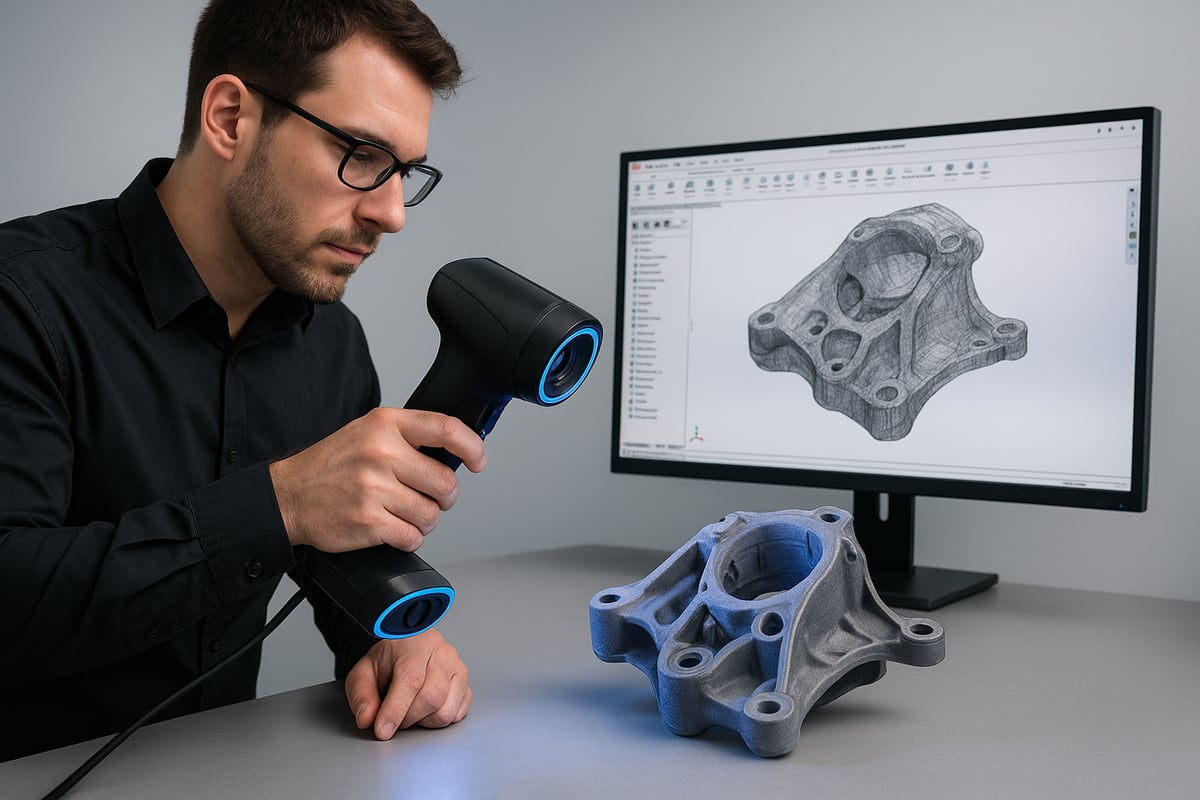
3Dスキャンとは何か?
3Dスキャンは、特殊なハードウェアとソフトウェアを使って物体の物理的な形状と寸法を取得するプロセスです。この技術は表面データを収集してデジタルレプリカを作成し、それをCADシステムにインポートできます。
3Dスキャン技術には主に3つのタイプがあります:
- レーザースキャナー: レーザービームを使って距離や輪郭を測定します。
- 構造化光スキャナー: 光のパターンを投影して表面をマッピングします。
- フォトグラメトリー: 複数の画像を組み合わせて3Dモデルを生成します。
3Dスキャンの主な利点は、迅速なデータ取得、高精度、そして複雑な形状の再現能力です。エンジニアやデザイナーは製品開発、品質管理、さらにはリバースエンジニアリングのためにSolidWorksの3Dスキャンを利用しています。例えば、旧型の機械部品をスキャンすることで、チームは詳細なCADモデルを再作成し、修理や再設計に活用できます。
3DスキャンがSolidWorksとどのように統合されるか
SolidWorksはポイントクラウドやメッシュファイルをネイティブにサポートしており、スキャンデータを直接設計環境に取り込むことが簡単です。一般的にサポートされているファイル形式には、業界で広く使われているSTL、OBJ、PLYがあります。
一度インポートされたスキャンデータは編集可能で、ソリッドモデルやサーフェスモデルに変換できます。例えば、家具デザイナーがカスタムの椅子の脚をスキャンし、そのメッシュをSolidWorksにインポートして、新しい要件に合わせてデザインを修正することができます。スキャンハードウェアとSolidWorksの互換性は、シームレスなワークフローのために非常に重要です。
最近の進歩として、Geomagic for SOLIDWORKSのような技術があり、スキャンとモデリングツールをCADインターフェースに直接統合することで、SolidWorksの3Dスキャンがさらに効率的になりました。
SolidWorks 3Dスキャンの主な利点
SolidWorksの3Dスキャンを使用することで、専門家にとっていくつかの重要な利点があります:
- 高精度:実物を直接キャプチャすることで手動モデリングの誤差を削減。
- 迅速なプロトタイピング:スキャンモデルが製品の反復プロセスを加速。
- カスタマイズされたフィット:既存の部品や独自の仕様に合わせて設計を調整。
産業データによると、3Dスキャンは従来の方法と比べてモデリング時間を最大70%短縮できます。例えば自動車分野では、エンジニアがスキャンデータを使って複雑な部品をほぼ誤差なく再現し、交換部品が時間のかかる調整なしに完璧にフィットすることを保証しています。
一般的な課題と制限
利点がある一方で、SolidWorksの3Dスキャンには課題もあります。大きなスキャンファイルはワークフローを遅くし、かなりの計算能力を必要とします。ガラスや研磨金属のような反射面や透明面は、スキャンエラーや不完全なデータの原因となることがあります。
後処理はノイズ除去やメッシュの問題修正にしばしば必要です。スキャンハードウェアとSolidWorksソフトウェアの互換性にも注意が必要です。例えば、光沢のあるテーブルのスキャンをインポートすると、メッシュエラーが発生し、モデルを効果的に使用する前に手動で修正する必要がある場合があります。
産業での使用例と統計
SolidWorksの3Dスキャンの採用は産業界で急速に拡大しています。最近の調査によると、製造業者の75%が品質管理や検査作業に3Dスキャンを利用しています。
医療分野では、スキャンデータを用いたカスタムデバイスのプロトタイピングが患者の治療成果を向上させ、開発サイクルを短縮しています。小規模事業者やDIYクリエイターも、ジュエリーデザインや小規模製造にこれらのツールを活用しています。例えば、宝石商は複雑な作品をスキャンして正確なデジタルモデルを作成し、鋳造やカスタマイズに活かし、効率と創造性の両方を最大化しています。
SolidWorksに最適な3Dスキャンハードウェアの選び方
SolidWorksの3Dスキャンに最適なハードウェアを選ぶことは、正確で信頼性の高い結果を得るための重要な第一歩です。市場には多種多様なスキャナーがあるため、その違いを理解し、何を重視すべきかを知ることで、ニーズに合ったワークフローを構築できます。
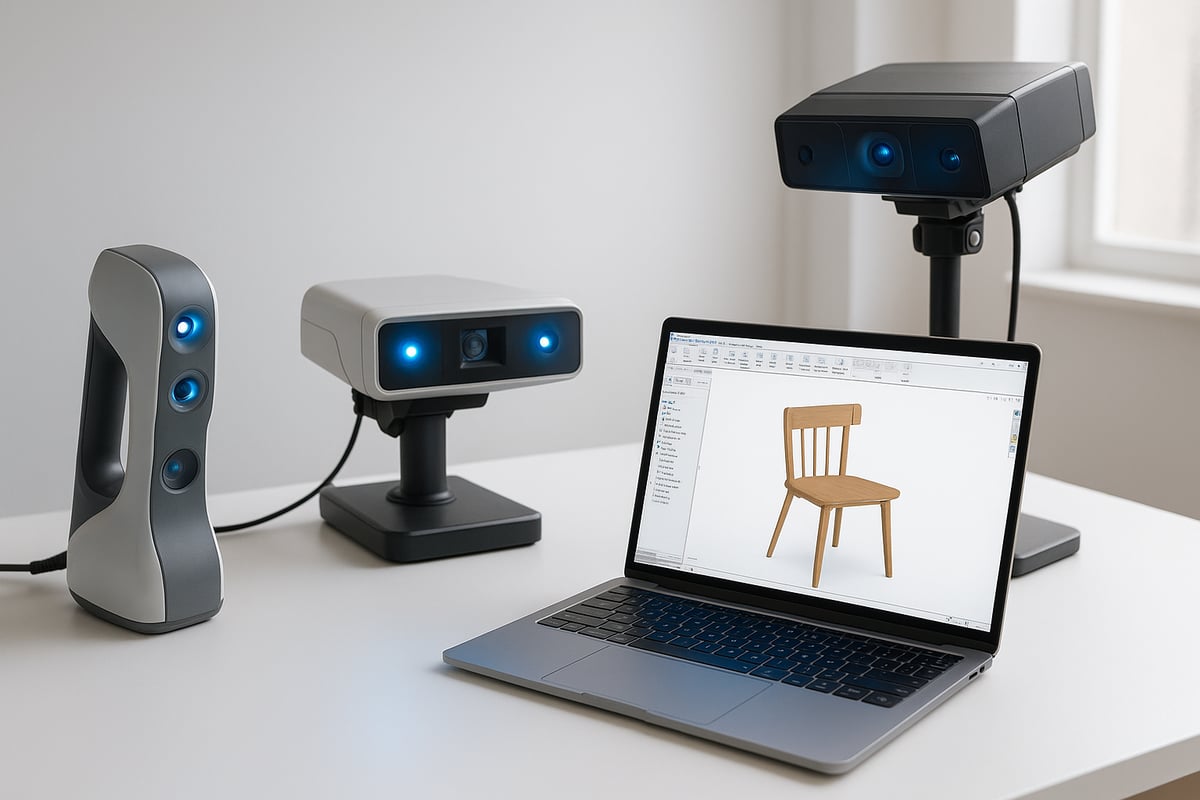
3Dスキャナーの種類の概要
SolidWorksの3Dスキャンを検討する際には、利用可能な主な3Dスキャナーの種類を知ることが重要です。各タイプは、迅速な現場スキャンから高精細な産業用途まで、特定のプロジェクト要件に対応しています。
簡単な比較はこちら:
| スキャナーの種類 | 精度 | 速度 | 典型的な使用例 | 価格帯 |
|---|---|---|---|---|
| ハンドヘルド | 中〜高 | 速い | 家具、インテリア、フィールド | $3,000~$25,000 |
| デスクトップ | 高 | 中程度 | 小物、ジュエリー | 2,000ドル〜15,000ドル |
| インダストリアル | 非常に高い | 可変 | 自動車、航空宇宙 | 20,000ドル以上 |
ハンドヘルドスキャナーは現場での家具スキャンに最適で、デスクトップモデルは小さなオブジェクトの細部を捉えるのに優れています。産業用システムは大規模製造において最高の精度を提供します。
考慮すべき主な特徴
SolidWorksの3Dスキャンには、購入前に技術仕様を慎重に確認する必要があります。最も重要な機能は以下の通りです:
- 解像度と精度: 特にエンジニアリングやカスタムパーツ向けには、高解像度で精密な精度を持つスキャナーを選びましょう。
- スキャンボリューム: スキャナーが通常扱うオブジェクトのサイズに対応できるか確認してください。
- 接続性: USB、Wi-Fi、またはSDカードのオプションはワークフローの柔軟性に影響します。
- ソフトウェア統合: スキャナーにSolidWorks対応フォーマットへ直接エクスポートできるツールが付属しているか確認しましょう。
例えば、インテリア装飾のモデリング時には、異なるモデルのスキャンボリュームと精度を比較し、後続のCAD作業に必要なすべての詳細をスキャナーが捉えられるか確認してください。
SolidWorks対応の主要な3Dスキャナー
SolidWorksの3Dスキャンにおいて信頼性と強力なユーザーサポートで際立つトップブランドがいくつかあります。人気モデルにはArtec Eva、Creaform HandySCAN、EinScan Proシリーズがあります。これらのスキャナーはCADソフトウェアとのシームレスな統合で知られています。
ユーザーフィードバックでは、Artec Evaが製品設計での使いやすさでよく評価されています。業界調査によると、これらのブランドは堅牢なハードウェアと信頼性の高いソフトウェアにより顧客満足度が高いままです。ワークフロー効率を高めるために、多くのデザイナーはReverseEngineering.comが提供する2025 ScanToCADアドインラインのようなアドインを利用し、3DスキャンとSolidWorksの連携をスムーズにしています。
予算の考慮事項とROI
SolidWorksの3Dスキャンを計画する際は、コストと利点を慎重に比較検討してください。小規模スタジオでは、エントリーレベルまたはリースのスキャナーがコスト効果の高い解決策となり得ますが、大企業では要求の厳しい作業のために高性能機器が必要になる場合があります。
これらの要素を考慮してください:
- 購入 vs. リース: リースは初期費用を抑え、アップグレードを容易にします。
- メンテナンス: 定期的な校正と潜在的な修理のための予算を確保してください。
- サポート: ダウンタイムを最小限に抑えるために、強力な技術サポートを提供するブランドを選びましょう。
小規模事業者は、3Dスキャンの導入による自動化と精度向上により、プロジェクトの迅速な完了と労働コスト削減で高いROIを得ることが多いです。
ハードウェアセットアップのベストプラクティス
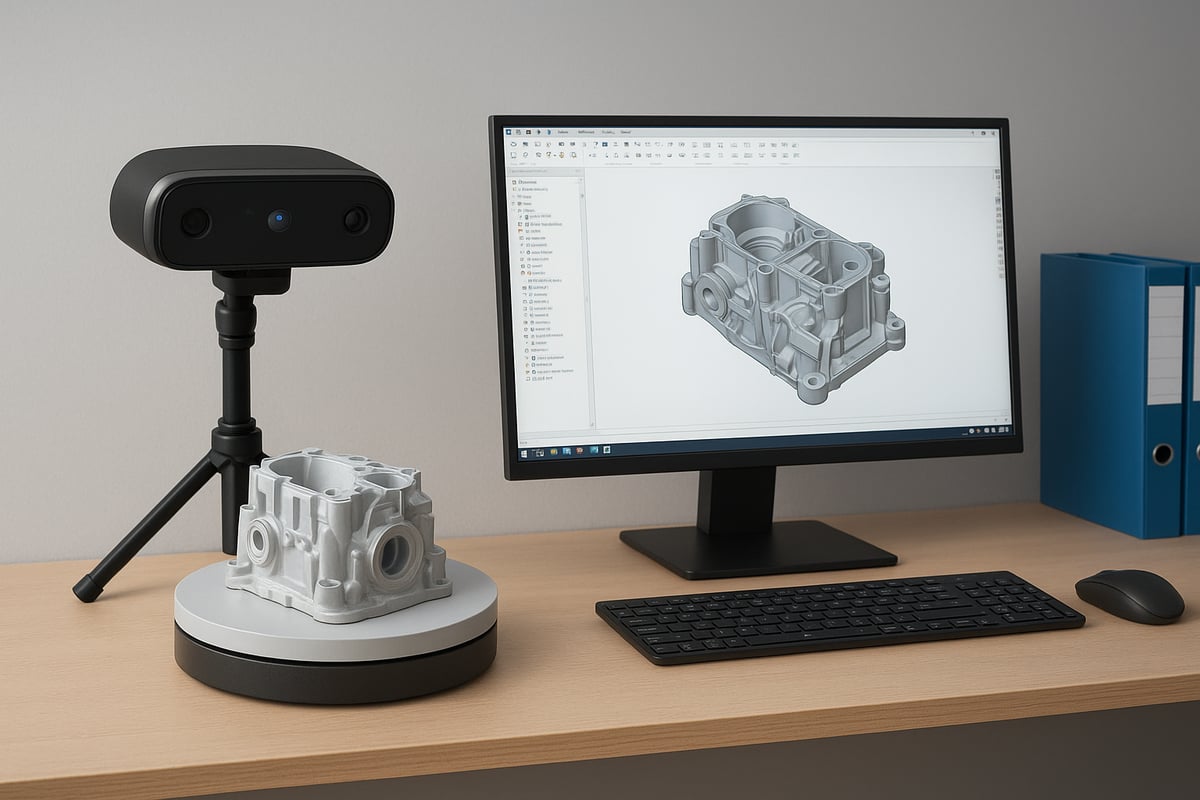
ハードウェアを正しくセットアップすることは、最適なSolidWorks 3Dスキャン結果のために不可欠です。十分に照明され安定した環境はスキャンエラーを減らし精度を向上させます。
以下のヒントに従ってください:
- 強い影を避けるために拡散照明を使用します。
- スキャン面が安定し振動がないことを確認します。
- 精度を維持するために定期的にスキャナーをキャリブレーションします。
- スキャナーとコンピューターの両方に簡単にアクセスできるよう作業スペースを整えます。
例えば、家庭用作業場は、制御された照明と頑丈なテーブルを備えた一角を専用にすることで最適化でき、すべてのスキャンが適切な基盤から始まるようにします。
SolidWorksでの成功する3Dスキャンの準備と実行
SolidWorksで成功する3Dスキャンの準備と実行には一連の正確なステップが必要です。各段階に注力することで、SolidWorksの3Dスキャンワークフローの精度と効率を最大化できます。最良の結果を得るためにプロセスを分解してみましょう。
スキャン前の準備ステップ
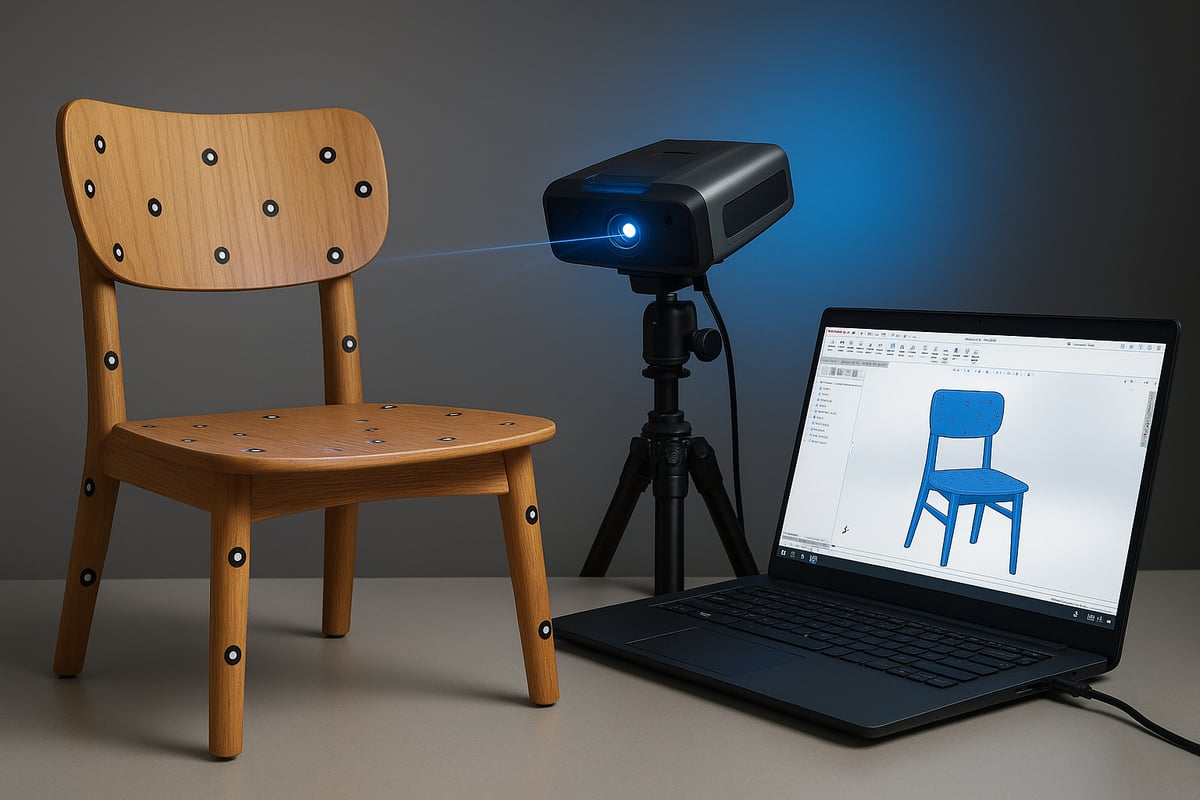
SolidWorksの3Dスキャン成功には準備が重要です。まず、ほこり、油脂、指紋などスキャン精度を妨げるものを取り除くために対象物を徹底的に清掃します。対象物がスキャン中に動かないよう安定した表面に固定します。全体をカバーするために、すべての特徴がアクセス可能な位置に配置します。
- 対象物を清掃し乾燥させます
- 反射しない表面に置きます
- スキャナーが必要とする場合は、位置合わせ用のマーカーやターゲットを適用します
例えば、木製の椅子を準備する場合は、表面を拭き、緩んだ部品がないか確認し、スキャンの位置合わせを助けるために非永久的なマーカーを塗布します。適切な準備はエラーを最小限に抑え、スキャンプロセスを効率化します。
スキャンプロセス:ステップバイステップ
メーカーの指示に従ってスキャナーの電源を入れ、キャリブレーションを行い、SolidWorksの3Dスキャンプロセスを開始します。対象物のサイズや素材に基づいてスキャナーの設定を調整します。ほとんどのスキャナーでは解像度、露出、スキャン速度を調整できます。
- 現在の照明と環境に合わせてスキャナーをキャリブレーションします
- ソフトウェアで解像度とスキャン範囲を設定する
- すべての角度をキャプチャするためにスキャンパスを計画する
スキャンを実行し、スキャナーを安定して動かしてすべての表面をキャプチャします。ソフトウェアのインターフェースでリアルタイムにスキャンを監視します。例えば装飾用ランプをスキャンする際は、スキャン経路を重ねて詳細を確実に捉え、データ品質を確認するために一時停止します。
スキャン後のデータ処理
スキャン後、スキャナーのソフトウェアに生のスキャンデータをインポートして初期処理を行います。これはSolidWorks 3Dスキャンの重要なステップです。背景ノイズを除去し、メッシュをクリーンアップして不要な点やアーティファクトを排除します。
- 不要なデータを削除するために内蔵ツールを使用する
- 複数のスキャンを整列・結合して単一のメッシュにする
- 小さな穴を埋め、表面を滑らかにする
処理済みメッシュをSTLやOBJなどSolidWorks対応フォーマットでエクスポートします。多部品の彫刻のような複雑なオブジェクトの場合は、すべてのジオメトリが保持されるようにスキャンを慎重に結合します。
SolidWorksへのスキャンデータのインポート
処理済みのスキャンデータのインポートはSolidWorks 3Dスキャンの中心です。SolidWorksはSTL、OBJ、PLYなどのフォーマットをサポートしています。「挿入」または「インポート」機能を使ってメッシュを新規または既存のプロジェクトに取り込みます。
エラーが発生した場合は、メッシュに非多様体エッジや過剰なファイルサイズがないか確認してください。SolidWorksのScanTo3Dアドインやサードパーティプラグインが高度なインポートを支援します。実用的なインスピレーションとして、スキャンした家具モデルが部屋のプランニングやカスタマイズにどのように使われているかは、この3D CAD家具モデルの活用ガイドをご覧ください。
SolidWorksでのスキャンモデルの編集と洗練
インポート後、SolidWorks 3Dスキャンツールを使ってスキャンモデルを洗練させます。「Surface from Mesh」や「Mesh BREP」機能を使ってメッシュをサーフェスまたはソリッドに変換します。穴、交差する面、その他の欠陥がないかモデルを検査します。
- SolidWorksの修復ツールを使ってジオメトリを修復する
- 穴、フィレット、カスタムプロファイルなどの特徴を追加する
- 特定の設計要件に合わせて寸法を変更する
例えば、スキャンした家具の脚に取り付け穴を追加したり、新しいデザインに合わせて曲率を調整したりしてカスタマイズすることができます。
品質管理と検証
品質管理は堅牢なSolidWorks 3Dスキャンプロセスの最終ステップです。SolidWorksの測定ツールを使用して、デジタルモデルと元のオブジェクトの寸法を比較します。すべての重要な特徴が許容範囲内にあることを確認してください。
- 重要なポイントと表面を測定する
- トレーサビリティのためにスキャンおよび編集プロセスを記録する
- SolidWorksで最終的な目視検査を行う
例えば、交換部品を製作する際は、デジタルモデルが元の部品と最小限の誤差で一致していることを確認し、信頼性の高い製造結果を支援します。
ワークフローの最適化:精度向上のためのヒントとベストプラクティス
SolidWorks 3Dスキャンで最高レベルの精度を達成するには、高品質なハードウェアとソフトウェアだけでなく、ワークフローの最適化が不可欠です。データ処理、メッシュ処理、統合、エラー削減、自動化のベストプラクティスに従うことで、プロセスを効率化し、スキャンから最大の価値を引き出せます。
データ管理とファイル整理
プロジェクトファイルの整理は効率的なSolidWorks 3Dスキャンワークフローの基盤です。明確な構造はデータの紛失を防ぎ、円滑な共同作業を実現します。
これらのベストプラクティスを検討する:
- 各プロジェクト専用のフォルダを作成し、生のスキャン、処理済みメッシュ、CADファイルを分けて管理してください。
- ファイルとフォルダの命名規則を一貫して使用してください。
- 変更履歴を追跡し上書きを防ぐために、手動またはバージョン管理ツールでバージョン管理を実装してください。
シンプルなフォルダ構造の例:
| フォルダ名 | 内容 |
|---|---|
| /Raw_Scans | 元のスキャンファイル |
| /Processed_Mesh | クリーンアップおよび簡素化されたデータ |
| /CAD_Models | SolidWorks プロジェクトファイル |
| /参照 | 写真、メモ、ドキュメント |
データを定期的にバックアップすることで、SolidWorks 3Dスキャンプロジェクトの進行状況を失うことがありません。
メッシュクリーンアップと簡略化の技術
オブジェクトをキャプチャした後、生のスキャンデータにはノイズや過剰な詳細が含まれていることが多いです。メッシュクリーンアップは、SmoothなSolidWorks 3Dスキャン統合に不可欠です。
主なステップは以下の通りです:
- 内蔵ツールやサードパーティツールを使って、不要な点やアーティファクトを除去します。
- 重要な特徴を保持しつつポリゴン数を減らすメッシュのデシメーション。
- 表面の粗さを除去し、モデルの品質を向上させるための平滑化。
穴埋めやエッジ修正などの技術は、メッシュをCAD変換に適した状態にさらに整えます。効率的なメッシュクリーンアップは、SolidWorksでの編集を加速させるだけでなく、モデリング中の遅延やエラーを防ぎます。
スキャンデータと既存のCADモデルの統合
新しいスキャンデータを既存のアセンブリと組み合わせることは、SolidWorks 3Dスキャンのワークフローで一般的な要件です。正確な位置合わせと統合が重要です。
ベストプラクティス:
- 物理オブジェクト上の参照ジオメトリやマーカーを使用して、デジタルアライメントを支援します。
- アセンブリ内でスキャンした部品の位置決めや結合には、SolidWorksのツールを活用してください。
- 重なり合う部分を注意深く検査し、シームレスな統合を確保してください。
例えばインテリアデザインでは、スキャンした家具や備品を部屋のレイアウトに統合することで、正確な計画と創造的な実験が可能になります。実用的な応用例については、こちらの3Dモデル付きインテリアデザインガイドをご覧ください。
誤差の削減と精度の向上
一貫した校正と検証は、SolidWorks 3Dスキャンの誤差を最小限に抑えるための鍵です。セットアップやスキャンの小さなミスが最終モデルに大きな問題を引き起こす可能性があります。
高精度を維持するために:
- 各セッションの前に、メーカーのガイドラインに従ってスキャナーを校正してください。
- 安定した照明と最小限の振動がある制御された環境でスキャンしてください。
- SolidWorksの測定ツールを使って、デジタルモデルと元の寸法を比較しましょう。
ワークフローを定期的に見直すことで、エラーの原因を特定し、さらに良い結果を得るためにプロセスを微調整できます。
時間節約のための自動化ツールとプラグイン
自動化はSolidWorksの3Dスキャンパイプラインの効率を劇的に向上させます。バッチ処理ツールやプラグインは繰り返しの手作業を排除するのに役立ちます。
以下のオプションを検討してください:
- SolidWorksのマクロを使ってメッシュからソリッドへの変換を自動化しましょう。
- バッチインポートやメッシュ修復のためのサードパーティプラグインを探してみてください。
- ファイルのリネームや整理のためのスクリプトを設定しましょう。
自動化を活用することで、設計やイノベーションにより多くの時間を割くことができ、ルーチン作業が迅速かつ確実に処理されることを信頼できます。
一般的な3Dスキャンの問題のトラブルシューティングと克服
最先端のSolidWorks 3Dスキャン環境でも、ワークフロー中に問題が発生することがあります。これらの問題を特定し対処する方法を知ることで、よりスムーズな体験と正確な結果が得られます。よくある課題とその克服方法を見ていきましょう。
一般的なスキャンエラーとその修正方法
不完全なスキャンやデータの欠落は、SolidWorksの3Dスキャンプロジェクトでよくある障害です。これらの問題は、対象物の位置不良、照明不足、または表面の遮蔽が原因であることが多いです。
- ギャップを防ぐために、対象物を回転させて複数の角度からスキャンしましょう。
- 反射性や透明な素材の場合は、一時的にマットスプレーやパウダーを塗布してスキャン精度を向上させてください。
- スキャンのプレビューは常にリアルタイムで確認し、見逃した箇所を早期に発見しましょう。
継続的なギャップが発生する場合は、問題のある部分を再スキャンし、新しいデータをマージすることを検討してください。エラーをその都度トラブルシューティングすることで、高品質なワークフローを維持できます。
ファイルのインポートと互換性の問題
SolidWorksへのスキャンファイルのインポートは、特にOBJやPLYのような形式が直接サポートされていない場合、互換性の問題を引き起こすことがあります。SolidWorksの3Dスキャンワークフローでは、インポート失敗はしばしばファイルタイプの不一致やデータの破損が原因です。
OBJからSTLへの変換など、ファイル形式を変更する際は専用の変換ツールを使用してください。サードパーティのプラグインも互換性のギャップを埋め、プロセスを効率化します。
インポートに失敗した場合は、スキャンデータがSolidWorksの要件を満たしているか再確認してください。ファイル名の一貫性とバージョン管理は、インポート段階での混乱やエラーをさらに減らします。
メッシュ修復と表面再構築
インポートが成功しても、メッシュファイルには穴、重なり、過剰なノイズが含まれている場合があります。solidworks 3dスキャンでは、これらの問題に対処することが正確なCADモデル作成に不可欠です。
メッシュ編集ソフトウェアを使用して以下を行います:
- メッシュの穴を特定して閉じてください。
- 重複または重なっている面を削除してください。
- 粗いまたはノイズの多い部分を滑らかにしてください。
ソリッドモデリングのために表面を再構築する際は、SolidWorks ScanTo3Dや互換性のあるプラグインを活用して、よりクリーンで精密な出力を得ましょう。定期的なメッシュ修復により、スキャンしたモデルは編集や製造に適した状態になります。
ハードウェアとソフトウェアの性能維持
solidworks 3dスキャンシステムの信頼性を保つためには、定期的なハードウェアの校正とソフトウェアの更新が不可欠です。ほこり、振動、または古いファームウェアは誤差を生じさせたり精度を低下させたりします。
- メーカーのガイドラインに従ってスキャナーを校正してください。
- レンズとセンサーを定期的に清掃してください。
- 最適な互換性のためにスキャンソフトウェアとSolidWorksを更新してください。
3Dスキャンの技術的進歩について情報を得ることで、変化を予測し競争力を維持できます。積極的なメンテナンスは機器の寿命を延ばし、一貫した高品質な結果を支えます。
SolidWorks 3Dスキャンの未来:2026年のトレンドと革新
ハードウェアとソフトウェアの革新により、2026年までにsolidworks 3dスキャンの分野は急速に進化する見込みです。産業界がより高精度かつ迅速な対応を求める中、solidworks 3dスキャンを支えるツールとワークフローは前例のない速さで適応しています。
3Dスキャン技術の進歩
次世代のsolidworks 3dスキャンハードウェアは、より高速なキャプチャ速度、高解像度、そして携帯性の向上を約束します。軽量のハンドヘルドスキャナーは現場作業の効率を高め、AI駆動のスキャンは自動的な特徴認識を可能にし、手動介入を減らします。
FlyCo: Autonomous 3D Structure Scanningで議論されているような自律型スキャンシステムは、大規模環境における貴重なソリューションとして登場しています。これらの革新により、ユーザーは最小限の監督で複雑な構造をスキャンでき、データ収集が効率化され、多様な用途でのsolidworks 3dスキャンの活用範囲が拡大しています。
ソフトウェアの改善とAI統合
ソフトウェアの進歩は、SolidWorks 3Dスキャンデータの処理と活用方法を変革しています。強化されたアルゴリズムは自動メッシュクリーンアップを提供し、手動編集にかかる時間を短縮します。SolidWorks内のAI支援モデリングツールは、生のスキャンをワンクリックでパラメトリックモデルに変換し始めています。
このレベルの自動化は、生産性を向上させるだけでなく、スキャンデータから完成したCADモデルへの移行時のエラーも最小限に抑えます。これらのインテリジェントな機能が成熟するにつれて、ユーザーはよりスムーズなワークフローと高い設計の柔軟性を期待でき、SolidWorks 3Dスキャンはデジタル製造の中核資産となります。
産業全体での応用拡大
SolidWorks 3Dスキャンは、医療、自動車、建築、インテリアデザインなどの分野で新たな応用を見出しています。細部を正確に捉える能力は、迅速なプロトタイピング、カスタマイズ、保存プロジェクトを支援します。例えば、スキャンしたモデルをインテリアデザインのワークフローに統合することで、デザイナーは実際の空間を正確に視覚化し、修正することが可能になります。
スキャンとCADモデリングの交差点は、CADを用いたインテリアデザインスタイルで探求されているように、専門家のプロジェクトアプローチを変革しています。この相乗効果により、企業はカスタマイズされたソリューションを提供し、市場投入までの時間を短縮でき、SolidWorks 3Dスキャンの業界全体での採用をさらに促進しています。
次の波に備える:スキルと学習
SolidWorks 3Dスキャンの最前線に立ち続けるには、継続的な学習と適応が必要です。新しい技術が登場する中、専門家は高度なハードウェアやAI駆動のソフトウェア機能を効果的に活用するためにスキルアップしなければなりません。
オンラインコース、ウェビナー、業界フォーラムは、イノベーションに遅れずについていくための貴重なリソースです。継続的な教育に投資するデザイナーは、SolidWorks 3Dスキャンの潜在能力を最大限に活用し、急速に変化するデジタル環境で競争優位を得ることができます。
ご覧のとおり、SolidWorksでの3Dスキャンの習得は、カスタム家具の設計、ワークフローの効率化、複雑なアイデアの具現化など、精度と創造性の世界を広げます。これらのコンセプトを実践に移し、プロフェッショナルなデザイン作成を一歩先に進めたいなら、ゼロから始める必要はありません。SolidWorksとシームレスに統合できる厳選された既製の3D CAD家具アセットのライブラリを探索することで、時間を節約し、最も重要なこと—革新と精度—に集中できます。次のステップとして、既製の3D CADで家具デザインを作成する方法を学ぶことをお勧めします。

共有:
家具優雅ガイド:2026年にあなたの空間を格上げする
新鮮な2026年の雰囲気を作るための9つの輝く白い居間の飾りつけの工夫