




La precisione non è mai stata così critica nella progettazione e produzione 3D, con industrie che richiedono accuratezza in ogni fase. L'integrazione della scansione 3D di SolidWorks sta rapidamente cambiando il modo in cui designer, ingegneri e produttori affrontano progetti complessi.
Padroneggiando la scansione 3D di SolidWorks, i professionisti possono ottenere grandi risparmi di tempo, raggiungere una precisione superiore e aprire possibilità creative prima inaccessibili. Immagina di semplificare il tuo flusso di lavoro e ridurre gli errori, ampliando al contempo ciò che puoi creare.
Questa guida ti accompagnerà passo dopo passo in tutto ciò che devi sapere per sfruttare la scansione 3D di SolidWorks con una precisione senza pari. Tratteremo la selezione dell'hardware, l'integrazione software, l'ottimizzazione del flusso di lavoro, la risoluzione dei problemi e le ultime tendenze da conoscere per il 2026.
Segui questa guida per sbloccare il pieno potenziale del tuo toolkit SolidWorks e rimanere all'avanguardia nel mondo dell'innovazione 3D.
Comprendere la tecnologia di scansione 3D per SolidWorks
L'evoluzione della scansione 3D ha cambiato radicalmente il modo in cui i professionisti affrontano la progettazione e la produzione. Combinando la scansione digitale con piattaforme CAD avanzate, i team ora raggiungono maggiore precisione ed efficienza. In questa sezione, esploriamo come la scansione 3D di SolidWorks stia trasformando i flussi di lavoro e aprendo nuove possibilità per i creatori.
Cos'è la scansione 3D?
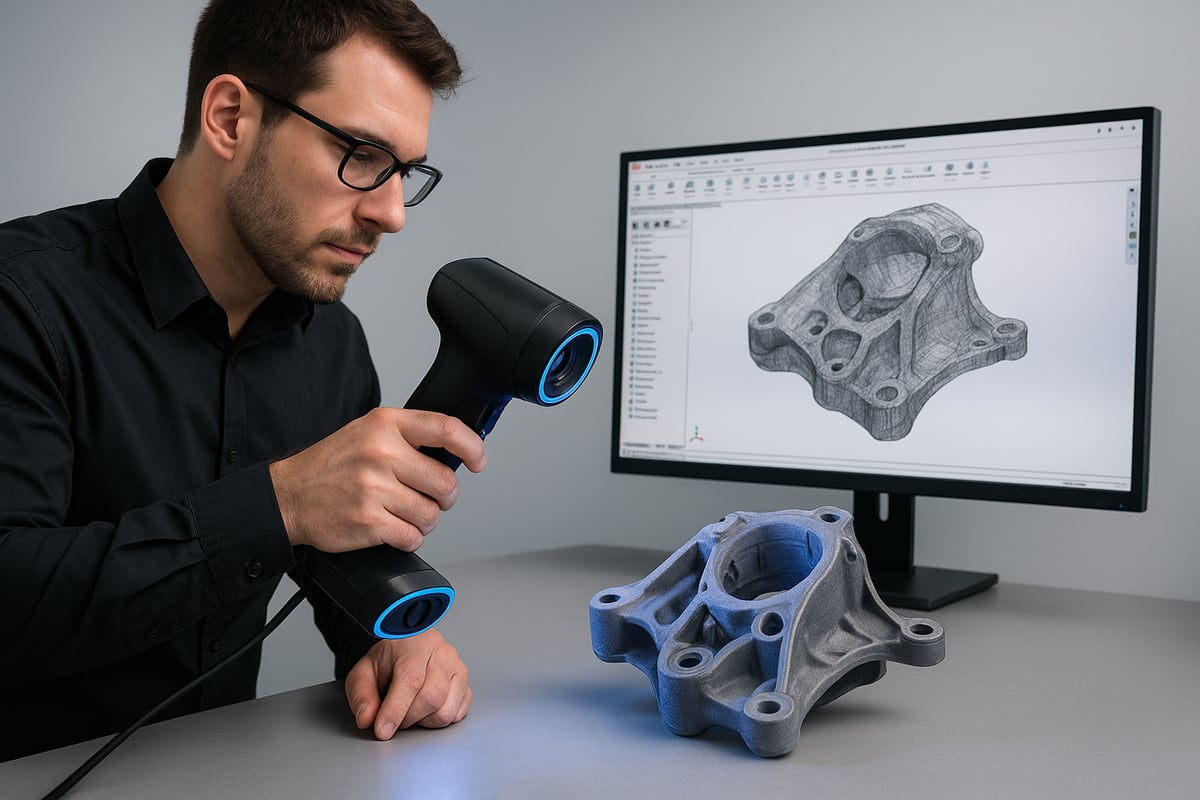
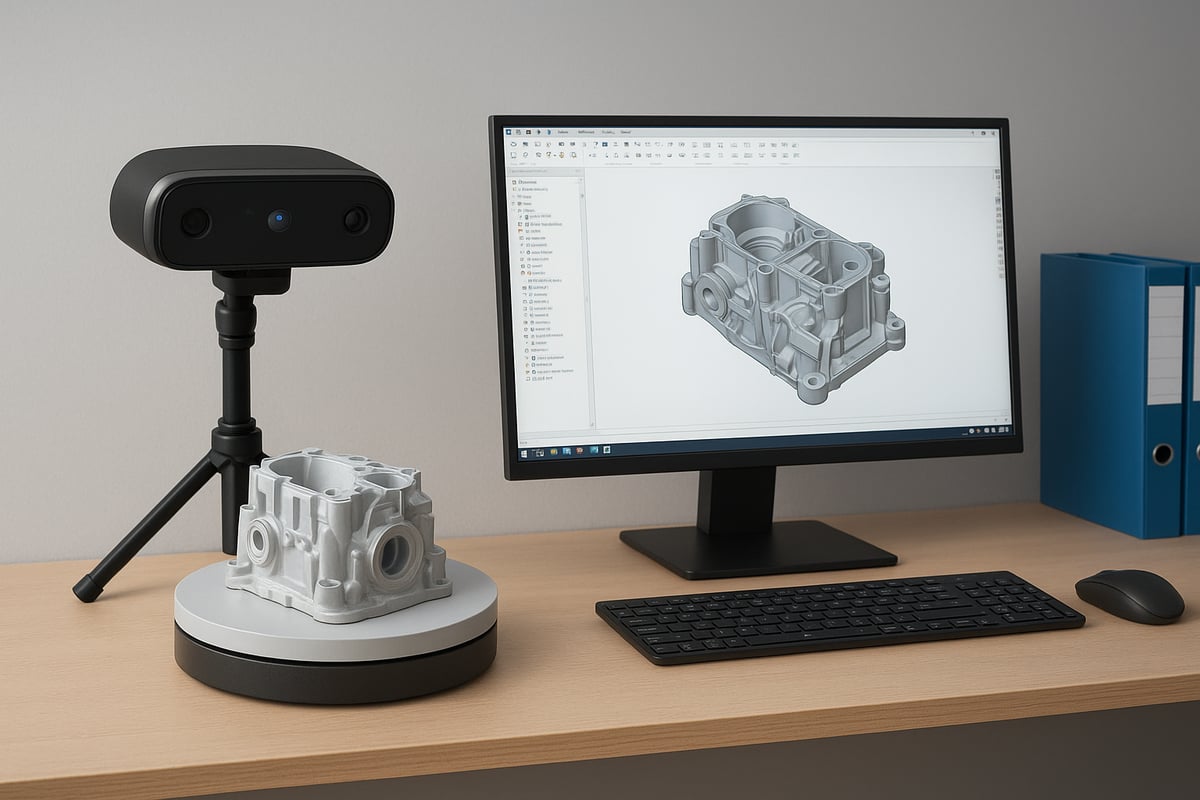
La scansione 3D è il processo di acquisizione della forma fisica e delle dimensioni di un oggetto utilizzando hardware e software specializzati. Questa tecnologia crea repliche digitali raccogliendo dati superficiali, che possono poi essere importati nei sistemi CAD.
Esistono tre principali tipi di tecnologie di scansione 3D:
- Scanner laser: Usano fasci laser per misurare distanze e contorni.
- Scanner a luce strutturata: Proiettano schemi di luce per mappare le superfici.
- Fotogrammetria: Combina più immagini per generare modelli 3D.
I principali vantaggi della scansione 3D includono la rapida acquisizione dei dati, l'alta precisione e la capacità di riprodurre geometrie complesse. Ingegneri e designer utilizzano la scansione 3D di SolidWorks per lo sviluppo del prodotto, il controllo qualità e persino l'ingegneria inversa. Ad esempio, scansionare un pezzo di macchina d'epoca permette ai team di ricreare modelli CAD dettagliati per il restauro o la riprogettazione.
Come la scansione 3D si integra con SolidWorks
SolidWorks offre supporto nativo per nuvole di punti e file mesh, rendendo facile portare i dati scansionati direttamente nel tuo ambiente di progettazione. I formati di file comunemente supportati includono STL, OBJ e PLY, ampiamente utilizzati nel settore.
Una volta importati, i dati di scansione possono essere modificati e convertiti in modelli solidi o di superficie. Ad esempio, un designer di mobili può scansionare una gamba di sedia personalizzata, importare la mesh in SolidWorks e modificare il design per adattarlo a nuove esigenze. La compatibilità tra l'hardware di scansione e SolidWorks è cruciale per un flusso di lavoro senza interruzioni.
Recenti progressi, come Geomagic per SOLIDWORKS, hanno reso la scansione 3D con SolidWorks ancora più efficiente integrando strumenti di scansione e modellazione direttamente nell'interfaccia CAD.
Vantaggi Chiave della Scansione 3D con SolidWorks
L'uso della scansione 3D con SolidWorks offre diversi vantaggi significativi per i professionisti:
- Maggiore precisione: Catturare direttamente oggetti reali riduce gli errori di modellazione manuale.
- Prototipazione più rapida: I modelli scansionati accelerano il processo di iterazione del prodotto.
- Adattamento personalizzato: Adatta i progetti per corrispondere a parti esistenti o specifiche uniche.
I dati del settore mostrano che la scansione 3D può ridurre i tempi di modellazione fino al 70 percento rispetto ai metodi tradizionali. Nel settore automobilistico, ad esempio, gli ingegneri utilizzano dati scansionati per riprodurre parti complesse con un errore minimo, garantendo che le sostituzioni si adattino perfettamente senza regolazioni che richiedono tempo.
Sfide e Limitazioni Comuni
Nonostante i suoi vantaggi, la scansione 3D con SolidWorks presenta alcune difficoltà. File di scansione di grandi dimensioni possono rallentare i flussi di lavoro e richiedere una potenza di calcolo significativa. Superfici riflettenti o trasparenti, come vetro o metalli lucidati, possono causare errori di scansione o dati incompleti.
La post-elaborazione è spesso necessaria per pulire il rumore e correggere problemi della mesh. Anche la compatibilità tra l'hardware di scansione e il software SolidWorks richiede attenzione. Ad esempio, importare la scansione di un tavolo lucido può causare errori nella mesh che richiedono correzioni manuali prima che il modello possa essere utilizzato efficacemente.
Casi d'Uso e Statistiche del Settore
L'adozione della scansione 3D con SolidWorks sta crescendo rapidamente in vari settori. Recenti indagini indicano che il 75 percento dei produttori utilizza ora la scansione 3D per il controllo qualità e le attività di ispezione.
Nel campo medico, la prototipazione di dispositivi personalizzati con dati scansionati ha migliorato i risultati per i pazienti e accelerato i cicli di sviluppo. Anche le piccole imprese e i creatori fai-da-te stanno sfruttando questi strumenti per la progettazione di gioielli e la produzione su piccola scala. Ad esempio, i gioiellieri scansionano pezzi intricati per creare modelli digitali precisi per la fusione e la personalizzazione, massimizzando sia l'efficienza che la creatività.
Scegliere l'Hardware di Scansione 3D Giusto per SolidWorks
Selezionare l'hardware migliore per la scansione 3D con SolidWorks è un primo passo cruciale per ottenere risultati precisi e affidabili. Con il mercato che offre una vasta gamma di scanner, comprendere le differenze e sapere cosa cercare ti aiuterà a costruire un flusso di lavoro che soddisfi le tue esigenze.
Panoramica dei Tipi di Scanner 3D
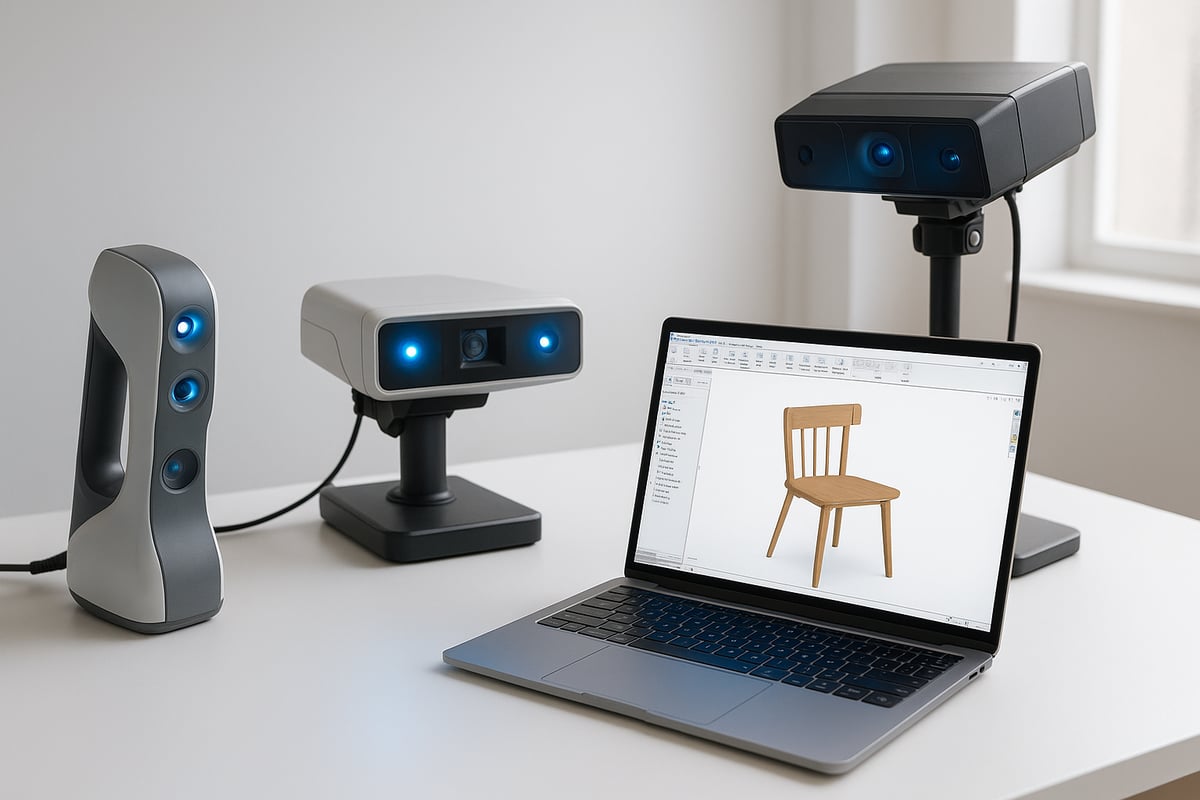
Quando si considera la scansione 3D con SolidWorks, è importante conoscere i principali tipi di scanner 3D disponibili. Ogni tipo soddisfa requisiti specifici del progetto, dalle scansioni rapide in loco alle applicazioni industriali ad alta definizione.
Ecco un rapido confronto:
| Tipo di Scanner | Precisione | Velocità | Casi d'uso tipici | Fascia di prezzo |
|---|---|---|---|---|
| Portatile | Medio-Alto | Veloce | Mobili, interni, campo | 3.000–25.000$ |
| Scrivania | Alto | Moderato | Oggetti piccoli, gioielli | 2.000–15.000$ |
| Industriale | Molto alto | Variabile | Automotive, aerospaziale | 20.000$+ |
Gli scanner portatili sono ideali per la scansione di mobili in loco, mentre i modelli da scrivania eccellono nel catturare dettagli intricati di oggetti più piccoli. I sistemi industriali offrono la massima precisione per la produzione su larga scala.
Caratteristiche Chiave da Considerare
La scansione 3D con SolidWorks richiede un'attenta revisione delle specifiche tecniche prima dell'acquisto. Le caratteristiche più importanti includono:
- Risoluzione e precisione: Cercare scanner con alta risoluzione e precisione elevata, specialmente per parti ingegneristiche o personalizzate.
- Volume di scansione: Assicurarsi che lo scanner possa gestire le dimensioni degli oggetti tipici.
- Connettività: Opzioni USB, Wi-Fi o scheda SD influenzano la flessibilità del flusso di lavoro.
- Integrazione software: Verificare se lo scanner è fornito con strumenti che esportano direttamente in formati compatibili con SolidWorks.
Ad esempio, quando si modella l'arredamento d'interni, confrontare il volume di scansione e la precisione di diversi modelli per assicurarsi che lo scanner catturi ogni dettaglio necessario per il lavoro CAD successivo.
Scanner 3D leader compatibili con SolidWorks
Diversi marchi di punta si distinguono per la scansione 3D con SolidWorks, offrendo affidabilità e forte supporto agli utenti. I modelli più popolari includono Artec Eva, Creaform HandySCAN e la serie EinScan Pro. Questi scanner sono noti per l'integrazione senza soluzione di continuità con il software CAD.
Il feedback degli utenti spesso evidenzia Artec Eva per la sua facilità d'uso nel design di prodotto. Secondo indagini di settore, la soddisfazione dei clienti rimane alta per questi marchi grazie a hardware robusto e software affidabile. Per migliorare l'efficienza del flusso di lavoro, molti designer utilizzano add-in come ReverseEngineering.com lancia la linea di add-in 2025 ScanToCAD, che semplifica la connessione tra scansione 3D e SolidWorks.
Considerazioni sul budget e ROI
Quando si pianifica la scansione 3D con SolidWorks, valutare attentamente costi e benefici. Per piccoli studi, scanner entry-level o in leasing possono offrire una soluzione economica, mentre le aziende potrebbero necessitare di attrezzature di fascia alta per compiti impegnativi.
Considera questi fattori:
- Acquisto vs. leasing: Il leasing può ridurre il costo iniziale e facilitare gli aggiornamenti.
- Manutenzione: Prevedi un budget per calibrazioni regolari e possibili riparazioni.
- Supporto: Scegli marchi con un forte supporto tecnico per minimizzare i tempi di inattività.
Le piccole imprese spesso ottengono un forte ritorno sull'investimento integrando la scansione 3D, poiché l'automazione e la precisione portano a tempi di consegna più rapidi e a costi di manodopera ridotti.
Best practice per la configurazione hardware
Configurare correttamente l'hardware è essenziale per risultati ottimali nella scansione 3D in SolidWorks. Un ambiente ben illuminato e stabile riduce gli errori di scansione e migliora la precisione.
Segui questi consigli:
- Usa un'illuminazione diffusa per evitare ombre dure.
- Assicurati che la superficie di scansione sia stabile e priva di vibrazioni.
- Calibra regolarmente il tuo scanner per mantenere la precisione.
- Organizza il tuo spazio di lavoro in modo da avere facile accesso sia allo scanner che al computer.
Ad esempio, un laboratorio domestico può essere ottimizzato dedicando un angolo con illuminazione controllata e un tavolo robusto, garantendo che ogni scansione inizi con la base giusta.
Preparare ed eseguire una scansione 3D di successo in SolidWorks
Preparare ed eseguire una scansione 3D di successo in SolidWorks comporta una serie di passaggi precisi. Concentrandoti su ogni fase, puoi massimizzare la precisione e l'efficienza nel tuo flusso di lavoro di scansione 3D in SolidWorks. Analizziamo il processo per ottenere i migliori risultati.
Passaggi per la preparazione pre-scansione
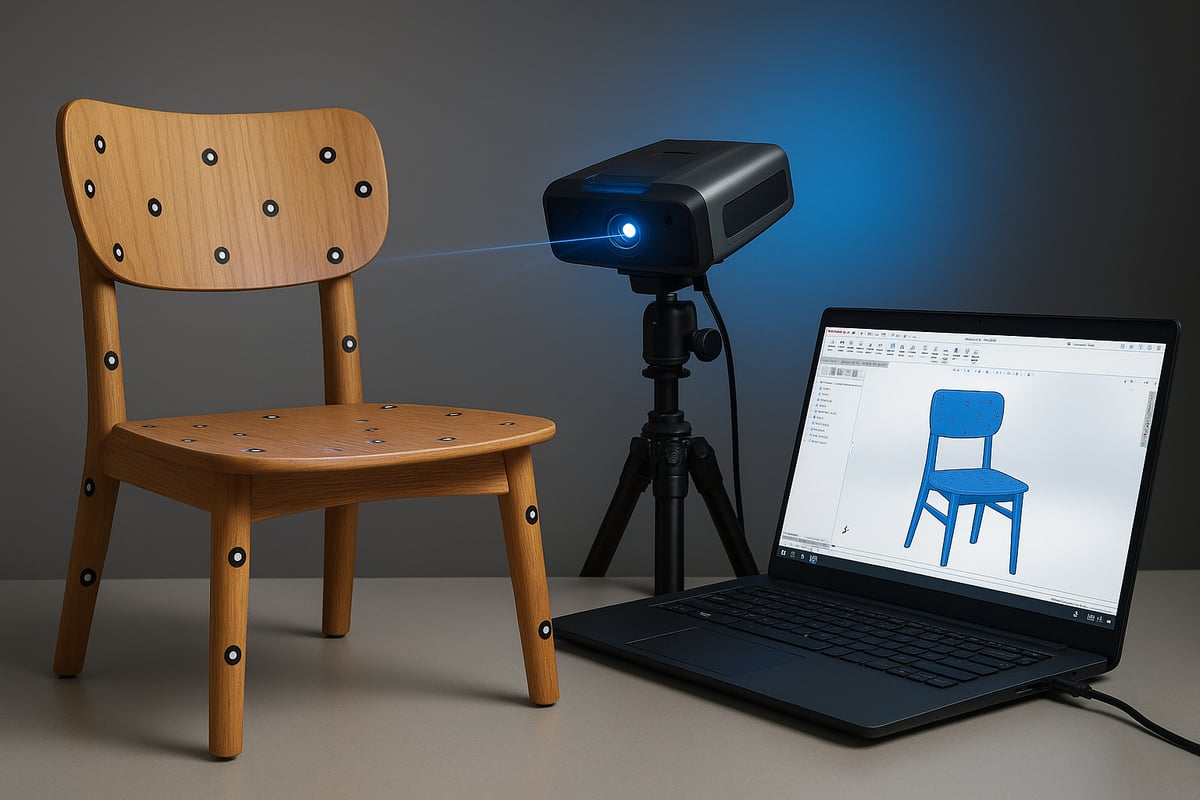
La preparazione è fondamentale per il successo della scansione 3D in SolidWorks. Inizia pulendo accuratamente l'oggetto per rimuovere polvere, grasso o impronte che potrebbero compromettere la precisione della scansione. Fissa l'oggetto su una superficie stabile, assicurandoti che non si muova durante la scansione. Per una copertura completa, posiziona l'oggetto in modo che tutte le caratteristiche siano accessibili.
- Pulisci e asciuga l'oggetto
- Posiziona su una superficie non riflettente
- Applica marcatori o target di allineamento se il tuo scanner li richiede
Ad esempio, preparare una sedia di legno comporta pulire le superfici, controllare la presenza di parti allentate e applicare marcatori non permanenti per facilitare l'allineamento della scansione. Una preparazione adeguata riduce al minimo gli errori e semplifica il processo di scansione.
Processo di scansione: passo dopo passo
Inizia il processo di scansione 3D con SolidWorks accendendo e calibrando lo scanner secondo le istruzioni del produttore. Regola le impostazioni dello scanner in base alle dimensioni e al materiale dell’oggetto. La maggior parte degli scanner consente di modificare risoluzione, esposizione e velocità di scansione.
- Calibra lo scanner per l’illuminazione e l’ambiente attuali
- Imposta risoluzione e area di scansione nel software
- Pianifica le passate di scansione per catturare tutti gli angoli
Esegui la scansione muovendo lo scanner in modo costante per catturare ogni superficie. Monitora la scansione in tempo reale tramite l’interfaccia software. Ad esempio, quando scansiona una lampada decorativa, assicurati di catturare dettagli intricati sovrapponendo i percorsi di scansione e facendo pause per verificare la qualità dei dati.
Elaborazione post-scan dei dati
Dopo la scansione, importa i dati grezzi nel software del tuo scanner per la prima elaborazione. Questo è un passaggio chiave nella scansione 3D con SolidWorks. Rimuovi il rumore di fondo e pulisci la mesh per eliminare punti erranti o artefatti.
- Usa gli strumenti integrati per eliminare dati indesiderati
- Allinea e unisci più scansioni in un’unica mesh
- Riempi piccoli fori e leviga le superfici
Esporta la mesh elaborata in un formato compatibile con SolidWorks come STL o OBJ. Per oggetti complessi, come una scultura composta da più pezzi, combina le scansioni con cura per garantire che tutta la geometria sia preservata.
Importazione dei dati di scansione in SolidWorks
L’importazione dei dati di scansione elaborati è centrale nella scansione 3D con SolidWorks. SolidWorks supporta formati come STL, OBJ e PLY. Usa la funzione “Insert” o “Import” per inserire la mesh in un progetto nuovo o esistente.
Se incontri errori, controlla la mesh per bordi non manifold o dimensioni eccessive del file. Il componente aggiuntivo ScanTo3D di SolidWorks o plugin di terze parti possono aiutare con importazioni avanzate. Per ispirazione pratica, scopri come i modelli di mobili scansionati sono usati per la pianificazione degli ambienti e la personalizzazione in questa guida Using 3D CAD furniture models.
Modifica e perfezionamento dei modelli scansionati in SolidWorks
Una volta importato, perfeziona il tuo modello scansionato utilizzando gli strumenti di scansione 3D di SolidWorks. Converti la mesh in una superficie o solido usando le funzioni “Surface from Mesh” o “Mesh BREP”. Ispeziona il modello per fori, facce intersecanti o altre imperfezioni.
- Ripara la geometria utilizzando gli strumenti di riparazione di SolidWorks
- Aggiungi caratteristiche come fori, raccordi o profili personalizzati
- Modifica le dimensioni per requisiti di design specifici
Ad esempio, potresti personalizzare una gamba di un mobile scansionata aggiungendo fori di montaggio o regolando la sua curvatura per adattarla a un nuovo design.
Controllo qualità e verifica
Il controllo qualità è l’ultimo passo in un solido processo di scansione 3D con SolidWorks. Usa gli strumenti di misurazione di SolidWorks per confrontare il modello digitale con le dimensioni dell’oggetto originale. Verifica che tutte le caratteristiche critiche siano entro tolleranza.
- Misura punti e superfici chiave
- Documenta il processo di scansione e modifica per la tracciabilità
- Esegui un’ispezione visiva finale in SolidWorks
Ad esempio, quando produci un pezzo di ricambio, assicurati che il modello digitale corrisponda all’originale con deviazioni minime, supportando risultati di produzione affidabili.
Ottimizzazione del flusso di lavoro: consigli e best practice per la precisione
Raggiungere il massimo livello di precisione con la scansione 3D in SolidWorks richiede più di hardware e software di qualità. L’ottimizzazione del flusso di lavoro è essenziale per risultati coerenti e accurati. Seguendo le best practice nella gestione dei dati, elaborazione delle mesh, integrazione, riduzione degli errori e automazione, puoi snellire il processo e ottenere il massimo valore dalle tue scansioni.
Gestione dei dati e organizzazione dei file
Organizzare i file del progetto è la base di un flusso di lavoro efficiente per la scansione 3D con SolidWorks. Una struttura chiara aiuta a prevenire la perdita di dati e rende la collaborazione fluida.
Considera queste best practice:
- Crea cartelle dedicate per ogni progetto, separando scansioni raw, mesh elaborate e file CAD.
- Usa convenzioni di denominazione coerenti per file e cartelle.
- Implementa il controllo delle versioni, manualmente o con strumenti di versioning, per tracciare le modifiche ed evitare sovrascritture.
Una semplice struttura di cartelle potrebbe essere così:
| Nome della cartella | Contenuti |
|---|---|
| /Scansioni_Raw | File di scansione originali |
| /Mesh_Elaborate | Dati puliti e semplificati |
| /Modelli_CAD | File di progetto SolidWorks |
| /Riferimenti | Foto, note, documentazione |
Effettuare regolarmente il backup dei dati garantisce di non perdere mai i progressi nei progetti di scansione 3D con SolidWorks.
Tecniche di pulizia e semplificazione della mesh
Dopo aver acquisito l'oggetto, i dati grezzi della scansione spesso contengono rumore o dettagli eccessivi. La pulizia della mesh è fondamentale per un'integrazione fluida nella scansione 3D con SolidWorks.
I passaggi chiave includono:
- Rimuovere punti erranti e artefatti utilizzando strumenti integrati o di terze parti.
- Decimare la mesh per ridurre il numero di poligoni preservando le caratteristiche critiche.
- Levigare le superfici per eliminare la ruvidità e migliorare la qualità del modello.
Tecniche come il riempimento dei fori e la correzione dei bordi preparano ulteriormente la mesh per la conversione CAD. Una pulizia efficiente della mesh non solo accelera la modifica in SolidWorks, ma previene anche rallentamenti o errori durante la modellazione.
Integrazione dei dati scansionati con modelli CAD esistenti
Combinare nuove scansioni con assiemi esistenti è una necessità comune nei flussi di lavoro di scansione 3D con SolidWorks. Un corretto allineamento e fusione sono cruciali per la precisione.
Buone pratiche:
- Usa geometrie di riferimento o marcatori sugli oggetti fisici per facilitare l'allineamento digitale.
- Affidati agli strumenti di SolidWorks per posizionare e accoppiare le parti scansionate all'interno degli assiemi.
- Ispeziona attentamente le aree sovrapposte per garantire un'integrazione senza soluzione di continuità.
Nell'interior design, ad esempio, integrare mobili e accessori scansionati nelle disposizioni delle stanze consente una pianificazione precisa e sperimentazioni creative. Per un approfondimento sulle applicazioni pratiche, consulta questa Guida all'interior design con modelli 3D.
Riduzione degli errori e miglioramento della precisione
La calibrazione e la convalida costanti sono fondamentali per ridurre al minimo gli errori nella scansione 3D con SolidWorks. Piccoli errori nella configurazione o nella scansione possono causare problemi significativi nel modello finale.
Per mantenere un'elevata precisione:
- Calibra il tuo scanner prima di ogni sessione, seguendo le linee guida del produttore.
- Scansiona in un ambiente controllato con illuminazione stabile e vibrazioni minime.
- Usa gli strumenti di misurazione di SolidWorks per confrontare i modelli digitali con le dimensioni originali.
Revisionare regolarmente il tuo flusso di lavoro aiuta a identificare le fonti di errore e a perfezionare il processo per risultati ancora migliori.
Strumenti e Plugin di Automazione per Risparmiare Tempo
L'automazione può aumentare drasticamente l'efficienza nelle pipeline di scansione 3D di SolidWorks. Strumenti di elaborazione batch e plugin aiutano a eliminare compiti manuali ripetitivi.
Considera queste opzioni:
- Usa macro di SolidWorks per automatizzare le conversioni da mesh a solidi.
- Esplora plugin di terze parti per importazioni batch o riparazione di mesh.
- Configura script per rinominare o organizzare i file.
Sfruttando l'automazione, puoi dedicare più tempo al design e all'innovazione, confidando che le operazioni di routine siano gestite rapidamente e in modo affidabile.
Risoluzione dei Problemi e Superamento delle Questioni Comuni nella Scansione 3D
Anche le configurazioni di scansione 3D più avanzate di SolidWorks possono incontrare problemi durante il flusso di lavoro. Sapere come identificare e affrontare questi problemi garantisce un'esperienza più fluida e risultati più precisi. Esploriamo alcune delle sfide più frequenti e come superarle.
Errori Comuni di Scansione e Soluzioni
Scansioni incomplete e dati mancanti sono ostacoli frequenti nei progetti di scansione 3D con SolidWorks. Questi problemi spesso derivano da un posizionamento errato dell'oggetto, illuminazione inadeguata o superfici ostruite.
- Per evitare gap, ruota l'oggetto e scansiona da più angolazioni.
- Per materiali riflettenti o trasparenti, applica uno spray opaco temporaneo o polvere per migliorare la precisione della scansione.
- Controlla sempre in tempo reale le anteprime di scansione per individuare precocemente le aree mancanti.
Se riscontri gap persistenti, considera di rieseguire la scansione delle sezioni problematiche e unire i nuovi dati. Risolvere questi errori man mano aiuta a mantenere un flusso di lavoro di alta qualità.
Problemi di Importazione File e Compatibilità
L'importazione di file di scansione in SolidWorks può sollevare problemi di compatibilità, specialmente se formati come OBJ o PLY non sono supportati direttamente. Nel flusso di lavoro di scansione 3D di SolidWorks, gli importazioni fallite spesso derivano da tipi di file non corrispondenti o dati corrotti.
Usa strumenti di conversione dedicati per cambiare i formati dei file, come convertire OBJ in STL, prima dell'importazione. Plugin di terze parti possono anche colmare le lacune di compatibilità e semplificare il processo.
Se un'importazione fallisce, verifica che i dati di scansione soddisfino i requisiti di SolidWorks. Una denominazione coerente dei file e il controllo delle versioni ridurranno ulteriormente confusione ed errori durante la fase di importazione.
Riparazione della mesh e ricostruzione della superficie
Anche dopo un'importazione riuscita, i file mesh possono contenere fori, sovrapposizioni o rumore eccessivo. Nella scansione 3D SolidWorks, affrontare questi problemi è cruciale per creare modelli CAD accurati.
Usa software di modifica della mesh per:
- Individua e chiudi i fori nella mesh.
- Rimuovi facce duplicate o sovrapposte.
- Leviga le aree ruvide o rumorose.
Quando ricostruisci superfici per la modellazione solida, sfrutta SolidWorks ScanTo3D o plugin compatibili per un output più pulito e preciso. La riparazione regolare della mesh garantisce che i tuoi modelli scansionati siano pronti per la modifica e la produzione.
Mantenimento delle prestazioni hardware e software
Per mantenere affidabile il tuo sistema di scansione 3D SolidWorks, sono essenziali calibrazioni hardware regolari e aggiornamenti software. Polvere, vibrazioni o firmware obsoleto possono introdurre errori o degradare la precisione.
- Calibra il tuo scanner secondo le linee guida del produttore.
- Pulisci regolarmente lenti e sensori.
- Aggiorna il software di scansione e SolidWorks per una compatibilità ottimale.
Rimanere informati sugli avanzamenti tecnologici nella scansione 3D ti aiuta a prevedere i cambiamenti e mantenere un vantaggio competitivo. La manutenzione proattiva estende la durata delle tue attrezzature e supporta risultati costanti e di alta qualità.
Il futuro della scansione 3D SolidWorks: tendenze e innovazioni per il 2026
Il panorama della scansione 3D SolidWorks è destinato a evolversi rapidamente entro il 2026, spinto da innovazioni hardware e software. Man mano che le industrie richiedono maggiore precisione e tempi di consegna più rapidi, gli strumenti e i flussi di lavoro che supportano la scansione 3D SolidWorks si stanno adattando a un ritmo senza precedenti.
Progressi nella tecnologia di scansione 3D
L'hardware di scansione 3D SolidWorks di nuova generazione promette velocità di acquisizione più rapide, risoluzioni più elevate e maggiore portabilità. Scanner portatili leggeri rendono il lavoro sul campo più efficiente, mentre la scansione guidata dall'IA consente il riconoscimento automatico delle caratteristiche e riduce l'intervento manuale.
I sistemi di scansione autonomi, come quelli discussi in FlyCo: Autonomous 3D Structure Scanning, stanno emergendo come soluzioni preziose per ambienti su larga scala. Queste innovazioni permettono agli utenti di scansionare strutture complesse con supervisione minima, semplificando la raccolta dei dati ed espandendo l'uso della scansione 3D SolidWorks in applicazioni diverse.
Miglioramenti Software e Integrazione dell’IA
I progressi software stanno rimodellando il modo in cui i dati di scansione 3D con SolidWorks vengono elaborati e utilizzati. Algoritmi migliorati offrono una pulizia automatica della mesh, riducendo il tempo necessario per la modifica manuale. Gli strumenti di modellazione assistiti dall’IA all’interno di SolidWorks stanno iniziando a convertire le scansioni grezze in modelli parametrici con un solo clic.
Questo livello di automazione non solo aumenta la produttività ma riduce anche gli errori nella transizione dai dati di scansione ai modelli CAD finiti. Con la maturazione di queste funzionalità intelligenti, gli utenti possono aspettarsi flussi di lavoro più fluidi e maggiore flessibilità nel design, rendendo la scansione 3D con SolidWorks un asset fondamentale nella produzione digitale.
Espansione delle Applicazioni nei Vari Settori
La scansione 3D con SolidWorks trova nuove applicazioni in settori come medico, automobilistico, architettura e design d’interni. La sua capacità di catturare dettagli intricati supporta la prototipazione rapida, la personalizzazione e i progetti di conservazione. Ad esempio, integrare modelli scansionati nei flussi di lavoro del design d’interni permette ai designer di visualizzare e modificare spazi reali con precisione.
L’intersezione tra scansione e modellazione CAD sta trasformando il modo in cui i professionisti affrontano i progetti, come esplorato in Stili di design d’interni con CAD. Questa sinergia consente alle aziende di offrire soluzioni su misura e accelerare il time to market, alimentando ulteriormente l’adozione della scansione 3D con SolidWorks in vari settori.
Prepararsi alla Prossima Ondata: Competenze e Apprendimento
Rimanere all’avanguardia nella scansione 3D con SolidWorks richiede apprendimento e adattamento continui. Con l’emergere di nuove tecnologie, i professionisti devono aggiornare le proprie competenze per utilizzare efficacemente hardware avanzato e funzionalità software basate sull’intelligenza artificiale.
Corsi online, webinar e forum di settore sono risorse preziose per restare al passo con le innovazioni. I designer che investono nella formazione continua saranno nelle migliori condizioni per sfruttare appieno il potenziale della scansione 3D con SolidWorks, ottenendo un vantaggio competitivo in un panorama digitale in rapida evoluzione.
Come hai visto, padroneggiare la scansione 3D con SolidWorks apre un mondo di precisione e opportunità creative—che tu stia progettando mobili su misura, ottimizzando i flussi di lavoro o dando vita a idee intricate. Se sei pronto a mettere in pratica questi concetti e vuoi un vantaggio per creare i tuoi design professionali, non devi partire da zero. Puoi esplorare una libreria selezionata di asset CAD 3D per mobili già pronti che si integrano perfettamente con SolidWorks, risparmiandoti ore di lavoro e aiutandoti a concentrarti su ciò che conta di più: innovazione e precisione. Fai il tuo prossimo passo e Scopri come creare design di mobili con CAD 3D premade.


Condividi:
Guida Elegante all'Arredamento: Eleva il Tuo Spazio nel 2026
9 Idee Brillanti per l'Arredamento del Soggiorno Bianco per un Aspetto Fresco nel 2026