




Präzision war im 3D-Design und in der Fertigung noch nie so wichtig wie heute, da Branchen in jeder Phase Genauigkeit verlangen. Die Integration von SolidWorks 3D-Scanning verändert schnell, wie Designer, Ingenieure und Hersteller komplexe Projekte angehen.
Durch die Beherrschung von SolidWorks 3D-Scanning können Fachleute erhebliche Zeitersparnisse erzielen, höhere Genauigkeit erreichen und kreative Möglichkeiten eröffnen, die zuvor unerreichbar waren. Stellen Sie sich vor, Sie optimieren Ihren Arbeitsablauf und reduzieren Fehler, während Sie gleichzeitig Ihre Gestaltungsmöglichkeiten erweitern.
Dieser Leitfaden führt Sie Schritt für Schritt durch alles, was Sie wissen müssen, um SolidWorks 3D-Scanning für unvergleichliche Präzision zu nutzen. Wir behandeln Hardwareauswahl, Softwareintegration, Workflow-Optimierung, Fehlerbehebung und die neuesten Trends, die Sie für 2026 kennen müssen.
Folgen Sie uns, um das volle Potenzial Ihres SolidWorks-Werkzeugkastens freizuschalten und in der Welt der 3D-Innovation einen Schritt voraus zu sein.
Verständnis der 3D-Scanning-Technologie für SolidWorks
Die Entwicklung des 3D-Scannings hat die Herangehensweise von Fachleuten an Design und Fertigung dramatisch verändert. Durch die Kombination von digitalem Scanning mit fortschrittlichen CAD-Plattformen erreichen Teams heute höhere Genauigkeit und Effizienz. In diesem Abschnitt untersuchen wir, wie SolidWorks 3D-Scanning Arbeitsabläufe transformiert und neue Möglichkeiten für Kreative eröffnet.
Was ist 3D-Scanning?
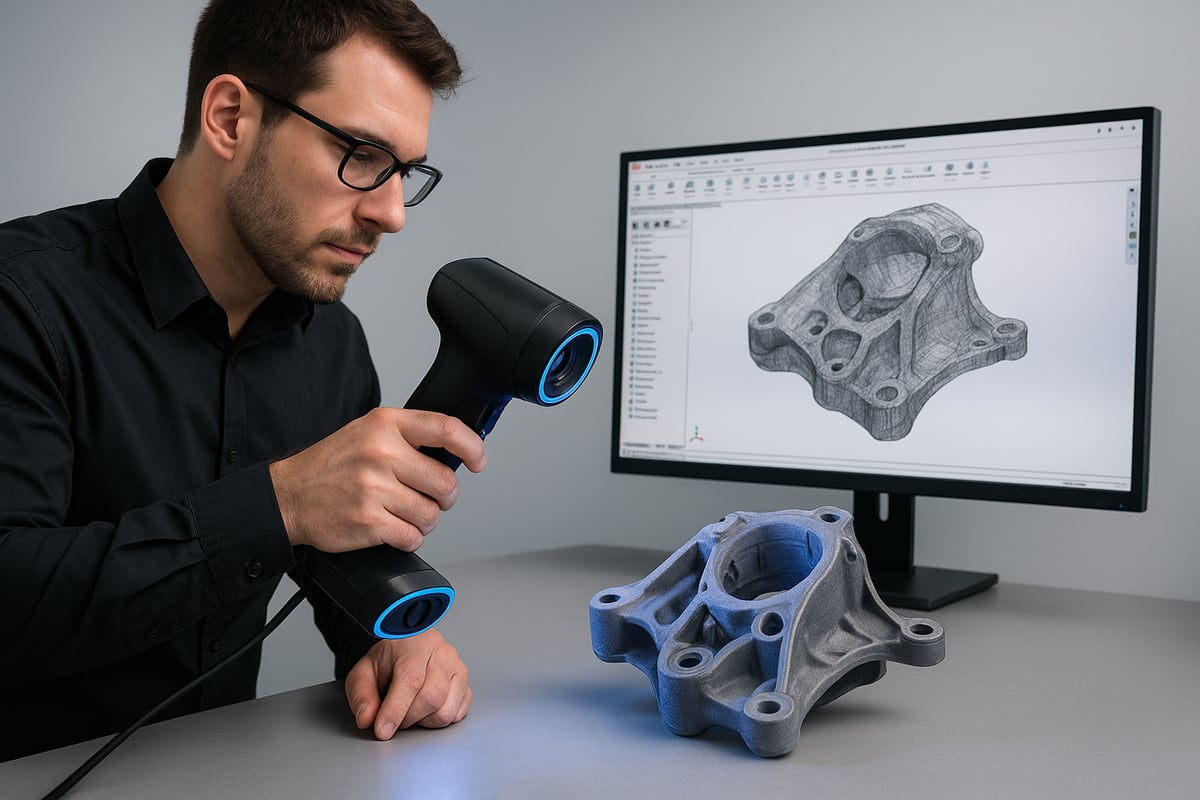
3D-Scanning ist der Prozess der Erfassung der physischen Form und Abmessungen eines Objekts mit spezieller Hardware und Software. Diese Technologie erstellt digitale Replikate durch das Sammeln von Oberflächendaten, die dann in CAD-Systeme importiert werden können.
Es gibt drei Haupttypen von 3D-Scanning-Technologien:
- Laserscanner: Verwenden Laserstrahlen, um Entfernungen und Konturen zu messen.
- Strukturierte Lichtscanner: Projizieren Lichtmuster, um Oberflächen zu erfassen.
- Photogrammetrie: Kombiniert mehrere Bilder, um 3D-Modelle zu erzeugen.
Die Hauptvorteile des 3D-Scannings sind die schnelle Datenerfassung, hohe Genauigkeit und die Fähigkeit, komplexe Geometrien zu reproduzieren. Ingenieure und Designer nutzen SolidWorks 3D-Scanning für Produktentwicklung, Qualitätskontrolle und sogar Reverse Engineering. Zum Beispiel ermöglicht das Scannen eines alten Maschinenteils Teams, detaillierte CAD-Modelle für die Überholung oder Neugestaltung zu erstellen.
Wie 3D-Scanning in SolidWorks integriert wird
SolidWorks bietet native Unterstützung für Punktwolken- und Mesh-Dateien, was es einfach macht, gescannte Daten direkt in Ihre Designumgebung zu integrieren. Häufig unterstützte Dateiformate sind STL, OBJ und PLY, die in der Industrie weit verbreitet sind.
Nach dem Import können die Scandaten bearbeitet und in Volumen- oder Flächenmodelle umgewandelt werden. Zum Beispiel kann ein Möbeldesigner ein individuelles Stuhlbein scannen, das Mesh in SolidWorks importieren und das Design an neue Anforderungen anpassen. Die Kompatibilität zwischen der Scan-Hardware und SolidWorks ist entscheidend für einen nahtlosen Arbeitsablauf.
Jüngste Fortschritte, wie Geomagic für SOLIDWORKS, haben SolidWorks 3D-Scanning noch effizienter gemacht, indem Scan- und Modellierungswerkzeuge direkt in die CAD-Oberfläche integriert wurden.
Wesentliche Vorteile von SolidWorks 3D-Scanning
Die Verwendung von SolidWorks 3D-Scanning bietet Fachleuten mehrere bedeutende Vorteile:
- Höhere Genauigkeit: Die direkte Erfassung realer Objekte reduziert manuelle Modellierungsfehler.
- Schnelleres Prototyping: Gescannten Modelle beschleunigen den Produktiterationsprozess.
- Individuelle Passform: Designs an bestehende Teile oder einzigartige Spezifikationen anpassen.
Branchendaten zeigen, dass 3D-Scanning die Modellierungszeit im Vergleich zu traditionellen Methoden um bis zu 70 Prozent reduzieren kann. Im Automobilsektor verwenden Ingenieure beispielsweise gescannte Daten, um komplexe Teile mit minimalen Fehlern zu reproduzieren, wodurch sichergestellt wird, dass Ersatzteile perfekt passen, ohne zeitaufwändige Anpassungen.
Häufige Herausforderungen und Einschränkungen
Trotz seiner Vorteile ist SolidWorks 3D-Scanning nicht ohne Herausforderungen. Große Scan-Dateien können Arbeitsabläufe verlangsamen und erfordern erhebliche Rechenleistung. Reflektierende oder transparente Oberflächen wie Glas oder polierte Metalle können Scanfehler oder unvollständige Daten verursachen.
Nachbearbeitung ist oft notwendig, um Rauschen zu entfernen und Netzprobleme zu beheben. Die Kompatibilität zwischen Scan-Hardware und SolidWorks-Software erfordert ebenfalls sorgfältige Beachtung. Zum Beispiel kann das Importieren eines Scans eines glänzenden Tisches zu Netzfehlern führen, die vor der effektiven Nutzung des Modells manuell korrigiert werden müssen.
Branchenanwendungsfälle und Statistiken
Die Verbreitung von SolidWorks 3D-Scanning wächst in verschiedenen Branchen schnell. Aktuelle Umfragen zeigen, dass 75 Prozent der Hersteller 3D-Scanning inzwischen für Qualitätskontrolle und Inspektionsaufgaben einsetzen.
Im medizinischen Bereich hat die Prototypenentwicklung maßgeschneiderter Geräte mit gescannten Daten die Patientenergebnisse verbessert und Entwicklungszyklen beschleunigt. Kleine Unternehmen und DIY-Kreative nutzen diese Werkzeuge ebenfalls für Schmuckdesign und Kleinserienfertigung. Zum Beispiel scannen Juweliere filigrane Stücke, um präzise digitale Modelle für Guss und Anpassung zu erstellen, was sowohl Effizienz als auch Kreativität maximiert.
Die richtige 3D-Scan-Hardware für SolidWorks auswählen
Die Auswahl der besten Hardware für SolidWorks 3D-Scanning ist ein entscheidender erster Schritt, um präzise und zuverlässige Ergebnisse zu erzielen. Da der Markt eine breite Palette an Scannern bietet, hilft das Verständnis der Unterschiede und das Wissen, worauf man achten muss, dabei, einen Workflow zu erstellen, der Ihren Anforderungen entspricht.
Überblick über 3D-Scannertypen
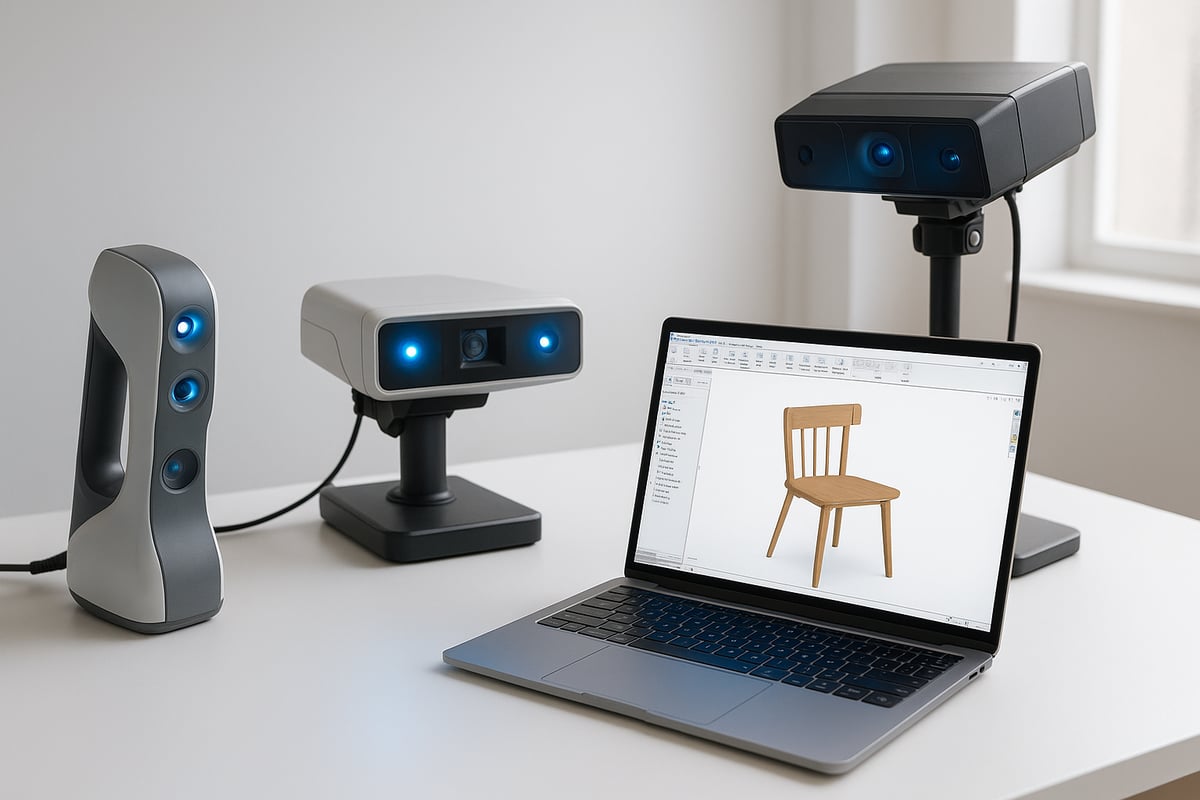
Beim Thema SolidWorks 3D-Scanning ist es wichtig, die Haupttypen der verfügbaren 3D-Scanner zu kennen. Jeder Typ erfüllt spezifische Projektanforderungen, von schnellen Vor-Ort-Scans bis hin zu hochdetaillierten industriellen Anwendungen.
Hier ist ein schneller Vergleich:
| Scannertyp | Genauigkeit | Geschwindigkeit | Typische Anwendungsfälle | Preisspanne |
|---|---|---|---|---|
| Handgerät | Mittel-Hoch | Schnell | Möbel, Innenräume, Außeneinsatz | 3.000–25.000 $ |
| Schreibtisch | Hoch | Mittel | Kleine Objekte, Schmuck | 2.000–15.000 $ |
| Industriell | Sehr hoch | Variabel | Automobil, Luft- und Raumfahrt | 20.000 $+ |
Handscanner sind ideal für das Scannen von Möbeln vor Ort, während Desktop-Modelle sich hervorragend zum Erfassen feiner Details kleinerer Objekte eignen. Industrielle Systeme bieten die höchste Genauigkeit für die großflächige Fertigung.
Wichtige Merkmale zum Berücksichtigen
SolidWorks 3D-Scanning erfordert eine sorgfältige Überprüfung der technischen Spezifikationen vor dem Kauf. Die wichtigsten Merkmale sind:
- Auflösung und Genauigkeit: Achten Sie auf Scanner mit hoher Auflösung und präziser Genauigkeit, besonders für technische oder kundenspezifische Teile.
- Scanvolumen: Stellen Sie sicher, dass der Scanner die Größe Ihrer typischen Objekte bewältigen kann.
- Konnektivität: USB-, Wi-Fi- oder SD-Karten-Optionen beeinflussen Ihre Workflow-Flexibilität.
- Softwareintegration: Prüfen Sie, ob der Scanner Werkzeuge enthält, die direkt in SolidWorks-kompatible Formate exportieren.
Beispielsweise sollten Sie beim Modellieren von Inneneinrichtungen das Scanvolumen und die Genauigkeit verschiedener Modelle vergleichen, um sicherzustellen, dass Ihr Scanner jedes Detail für die anschließende CAD-Arbeit erfasst.
Führende 3D-Scanner kompatibel mit SolidWorks
Mehrere Top-Marken zeichnen sich im Bereich SolidWorks 3D-Scanning durch Zuverlässigkeit und starken Benutzersupport aus. Beliebte Modelle sind Artec Eva, Creaform HandySCAN und die EinScan Pro-Serie. Diese Scanner sind bekannt für nahtlose Integration mit CAD-Software.
Benutzerfeedback hebt oft Artec Eva für seine Benutzerfreundlichkeit im Produktdesign hervor. Laut Branchenumfragen bleibt die Kundenzufriedenheit bei diesen Marken aufgrund robuster Hardware und zuverlässiger Software hoch. Für eine verbesserte Workflow-Effizienz nutzen viele Designer Add-ins wie ReverseEngineering.com startet 2025 ScanToCAD Add-in-Reihe, die die Verbindung zwischen 3D-Scanning und SolidWorks optimiert.
Budgetüberlegungen und ROI
Bei der Planung für SolidWorks 3D-Scans sollten Sie Kosten und Nutzen sorgfältig abwägen. Für kleine Studios können Einsteiger- oder Leasing-Scanner eine kostengünstige Lösung bieten, während Unternehmen möglicherweise High-End-Geräte für anspruchsvolle Aufgaben benötigen.
Berücksichtigen Sie diese Faktoren:
- Kauf vs. Leasing: Leasing kann die Anfangskosten senken und Upgrades erleichtern.
- Wartung: Planen Sie regelmäßige Kalibrierungen und mögliche Reparaturen ein.
- Support: Wählen Sie Marken mit starkem technischen Support, um Ausfallzeiten zu minimieren.
Kleine Unternehmen sehen oft eine starke Kapitalrendite durch die Integration von 3D-Scans, da Automatisierung und Genauigkeit zu schnelleren Projektabschlüssen und reduzierten Arbeitskosten führen.
Best Practices für die Hardware-Einrichtung
Die korrekte Einrichtung Ihrer Hardware ist entscheidend für optimale SolidWorks 3D-Scan-Ergebnisse. Eine gut beleuchtete, stabile Umgebung reduziert Scanfehler und verbessert die Genauigkeit.
Befolgen Sie diese Tipps:
- Verwenden Sie diffuses Licht, um harte Schatten zu vermeiden.
- Stellen Sie sicher, dass Ihre Scan-Oberfläche stabil und vibrationsfrei ist.
- Kalibrieren Sie Ihren Scanner regelmäßig, um die Präzision zu erhalten.
- Richten Sie Ihren Arbeitsplatz so ein, dass Sie sowohl auf den Scanner als auch auf den Computer leicht zugreifen können.
Zum Beispiel kann eine Heimwerkstatt optimiert werden, indem eine Ecke mit kontrollierter Beleuchtung und einem stabilen Tisch eingerichtet wird, um sicherzustellen, dass jeder Scan mit der richtigen Grundlage beginnt.
Vorbereitung und Durchführung eines erfolgreichen 3D-Scans in SolidWorks
Die Vorbereitung und Durchführung eines erfolgreichen 3D-Scans in SolidWorks umfasst eine Reihe präziser Schritte. Indem Sie sich auf jede Phase konzentrieren, können Sie die Genauigkeit und Effizienz Ihres SolidWorks 3D-Scan-Workflows maximieren. Lassen Sie uns den Prozess für die besten Ergebnisse aufschlüsseln.
Vorbereitende Schritte vor dem Scan
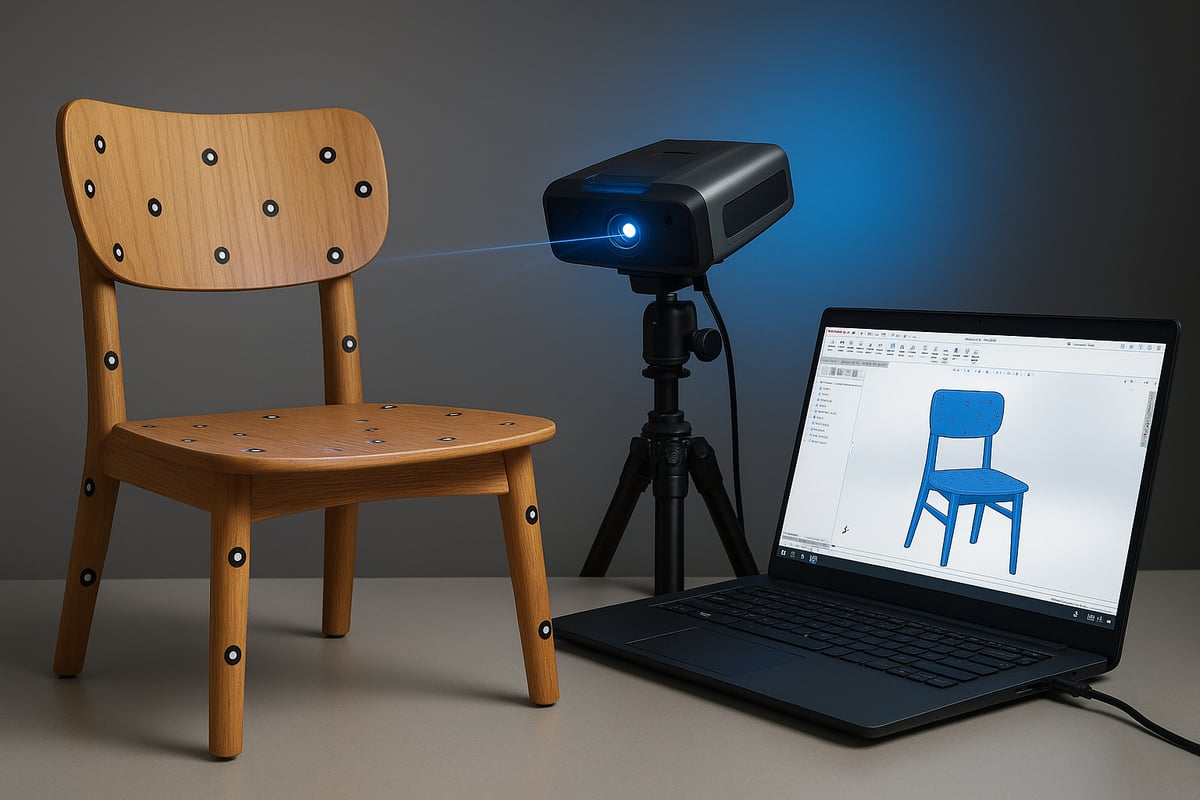
Die Vorbereitung ist entscheidend für den Erfolg des SolidWorks 3D-Scannings. Beginnen Sie damit, das Objekt gründlich zu reinigen, um Staub, Fett oder Fingerabdrücke zu entfernen, die die Scan-Genauigkeit beeinträchtigen könnten. Befestigen Sie das Objekt auf einer stabilen Oberfläche, damit es sich während des Scannens nicht bewegt. Für eine vollständige Abdeckung positionieren Sie das Objekt so, dass alle Merkmale zugänglich sind.
- Reinigen und trocknen Sie das Objekt
- Platzieren Sie das Objekt auf einer nicht-reflektierenden Oberfläche
- Bringen Sie Ausrichtungsmarkierungen oder Ziele an, wenn Ihr Scanner diese benötigt
Zum Beispiel beinhaltet die Vorbereitung eines Holzstuhls das Abwischen der Oberflächen, die Überprüfung auf lose Teile und das Anbringen von nicht-permanenten Markierungen zur Unterstützung der Scan-Ausrichtung. Eine ordnungsgemäße Vorbereitung minimiert Fehler und optimiert den Scanvorgang.
Scanvorgang: Schritt für Schritt
Beginnen Sie den 3D-Scan-Prozess mit SolidWorks, indem Sie Ihren Scanner einschalten und gemäß den Herstelleranweisungen kalibrieren. Passen Sie die Scanner-Einstellungen basierend auf Größe und Material des Objekts an. Die meisten Scanner erlauben es, Auflösung, Belichtung und Scan-Geschwindigkeit zu justieren.
- Kalibrieren Sie den Scanner für die aktuelle Beleuchtung und Umgebung
- Stellen Sie Auflösung und Scanbereich in der Software ein
- Planen Sie Scan-Durchgänge, um alle Winkel zu erfassen
Führen Sie den Scan aus, indem Sie den Scanner gleichmäßig bewegen, um jede Oberfläche zu erfassen. Überwachen Sie den Scan in Echtzeit über die Softwareoberfläche. Zum Beispiel sollten Sie beim Scannen einer dekorativen Lampe feine Details erfassen, indem Sie Scanpfade überlappen und anhalten, um die Datenqualität zu überprüfen.
Nachbearbeitung der Scandaten
Nach dem Scannen importieren Sie die Rohscandaten in die Software Ihres Scanners zur ersten Verarbeitung. Dies ist ein wichtiger Schritt beim 3D-Scannen mit SolidWorks. Entfernen Sie Hintergrundrauschen und bereinigen Sie das Netz, um Streupunkte oder Artefakte zu eliminieren.
- Verwenden Sie integrierte Werkzeuge, um unerwünschte Daten zu löschen
- Mehrere Scans ausrichten und zu einem einzigen Netz zusammenführen
- Kleine Löcher füllen und Oberflächen glätten
Exportieren Sie das verarbeitete Netz in einem SolidWorks-kompatiblen Format wie STL oder OBJ. Bei komplexen Objekten, wie einer mehrteiligen Skulptur, kombinieren Sie Scans sorgfältig, um die gesamte Geometrie zu erhalten.
Importieren von Scandaten in SolidWorks
Der Import Ihrer verarbeiteten Scandaten ist zentral für das 3D-Scannen mit SolidWorks. SolidWorks unterstützt Formate wie STL, OBJ und PLY. Verwenden Sie die Funktion „Einfügen“ oder „Importieren“, um das Netz in ein neues oder bestehendes Projekt zu laden.
Wenn Fehler auftreten, überprüfen Sie das Netz auf nicht-manifold Kanten oder übermäßige Dateigröße. Das SolidWorks ScanTo3D-Add-in oder Plugins von Drittanbietern können bei fortgeschrittenen Importen helfen. Für praktische Inspiration erfahren Sie in diesem Leitfaden zur Verwendung von 3D-CAD-Möbelmodellen, wie gescannte Möbelmodelle für Raumplanung und Anpassung genutzt werden.
Bearbeitung und Verfeinerung gescannter Modelle in SolidWorks
Nach dem Import verfeinern Sie Ihr gescanntes Modell mit den 3D-Scan-Werkzeugen von SolidWorks. Konvertieren Sie das Netz mit den Funktionen „Oberfläche aus Netz“ oder „Mesh BREP“ in eine Oberfläche oder ein Volumen. Überprüfen Sie das Modell auf Löcher, sich schneidende Flächen oder andere Unvollkommenheiten.
- Reparieren Sie die Geometrie mit den Reparaturwerkzeugen von SolidWorks
- Fügen Sie Merkmale wie Löcher, Abrundungen oder benutzerdefinierte Profile hinzu
- Abmessungen für spezifische Designanforderungen ändern
Zum Beispiel könnten Sie ein gescanntes Möbelbein anpassen, indem Sie Befestigungslöcher hinzufügen oder seine Krümmung an ein neues Design anpassen.
Qualitätskontrolle und Verifizierung
Qualitätskontrolle ist der letzte Schritt in einem robusten SolidWorks 3D-Scan-Prozess. Verwenden Sie die Messwerkzeuge von SolidWorks, um Ihr digitales Modell mit den Abmessungen des Originalobjekts zu vergleichen. Überprüfen Sie, ob alle kritischen Merkmale innerhalb der Toleranz liegen.
- Messen Sie Schlüsselpunkte und Oberflächen
- Dokumentieren Sie den Scan- und Bearbeitungsprozess zur Nachverfolgbarkeit
- Führen Sie eine abschließende visuelle Prüfung in SolidWorks durch
Zum Beispiel sollten Sie bei der Herstellung eines Ersatzteils sicherstellen, dass das digitale Modell dem Original mit minimaler Abweichung entspricht, um zuverlässige Fertigungsergebnisse zu gewährleisten.
Workflow-Optimierung: Tipps und bewährte Verfahren für Präzision
Um die höchste Präzision mit SolidWorks 3D-Scans zu erreichen, sind mehr als nur hochwertige Hardware und Software erforderlich. Die Optimierung des Workflows ist entscheidend für konsistente, genaue Ergebnisse. Durch die Befolgung bewährter Verfahren bei der Datenverarbeitung, Mesh-Bearbeitung, Integration, Fehlerreduzierung und Automatisierung können Sie Ihren Prozess optimieren und den maximalen Wert aus Ihren Scans ziehen.
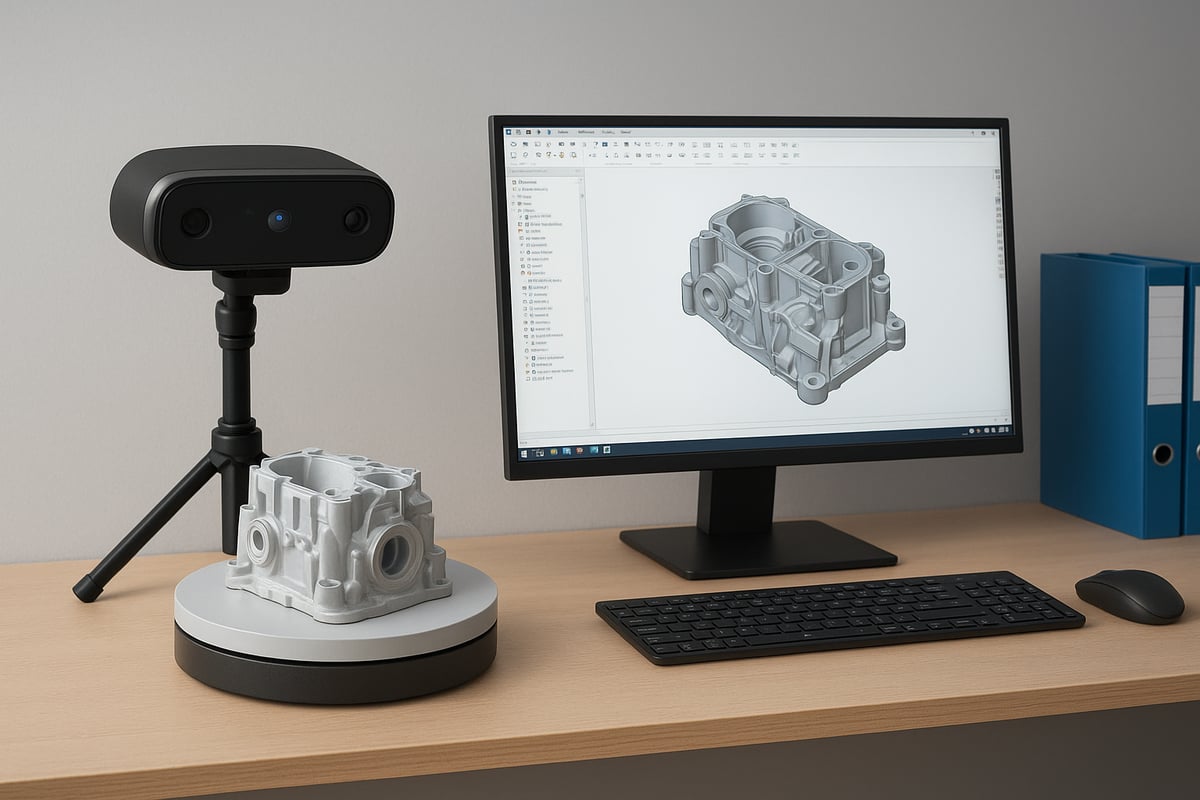
Datenmanagement und Dateiorganisation
Die Organisation Ihrer Projektdateien ist die Grundlage für einen effizienten SolidWorks 3D-Scan-Workflow. Eine klare Struktur hilft, Datenverluste zu vermeiden und erleichtert die Zusammenarbeit.
Berücksichtigen Sie diese bewährten Praktiken:
- Erstellen Sie dedizierte Ordner für jedes Projekt, um Rohscans, verarbeitete Meshes und CAD-Dateien zu trennen.
- Verwenden Sie konsistente Benennungsregeln für Dateien und Ordner.
- Implementieren Sie Versionskontrolle, entweder manuell oder mit Versionsverwaltungstools, um Änderungen nachzuverfolgen und Überschreibungen zu vermeiden.
Eine einfache Ordnerstruktur könnte so aussehen:
| Ordnername | Inhalt |
|---|---|
| /Roh_Scans | Originale Scan-Dateien |
| /Verarbeitete_Meshes | Bereinigte und vereinfachte Daten |
| /CAD_Modelle | SolidWorks-Projektdateien |
| /Referenzen | Fotos, Notizen, Dokumentation |
Regelmäßige Datensicherungen stellen sicher, dass Sie bei SolidWorks 3D-Scan-Projekten niemals Fortschritte verlieren.
Techniken zur Mesh-Bereinigung und -Vereinfachung
Nach der Erfassung Ihres Objekts enthält das Rohscan-Datenmaterial oft Rauschen oder zu viele Details. Die Mesh-Bereinigung ist entscheidend für eine reibungslose Integration in SolidWorks 3D-Scanning.
Wichtige Schritte umfassen:
- Entfernen von Streupunkten und Artefakten mit integrierten oder Drittanbieter-Tools.
- Das Mesh decimieren, um die Polygonanzahl zu reduzieren und gleichzeitig wichtige Merkmale zu erhalten.
- Oberflächen glätten, um Rauheiten zu beseitigen und die Modellqualität zu verbessern.
Techniken wie das Füllen von Löchern und das Beheben von Kanten bereiten Ihr Mesh weiter für die CAD-Konvertierung vor. Eine effiziente Mesh-Bereinigung beschleunigt nicht nur die Bearbeitung in SolidWorks, sondern verhindert auch Verzögerungen oder Fehler während der Modellierung.
Integration gescannter Daten mit bestehenden CAD-Modellen
Die Kombination neuer Scans mit bestehenden Baugruppen ist eine häufige Anforderung in SolidWorks 3D-Scan-Workflows. Eine korrekte Ausrichtung und Zusammenführung sind entscheidend für die Genauigkeit.
Beste Praktiken:
- Verwenden Sie Referenzgeometrie oder Markierungen an physischen Objekten, um die digitale Ausrichtung zu unterstützen.
- Verlassen Sie sich auf die Werkzeuge von SolidWorks zum Positionieren und Verbinden gescannter Teile innerhalb von Baugruppen.
- Untersuchen Sie überlappende Bereiche sorgfältig, um eine nahtlose Integration sicherzustellen.
Im Innenarchitekturbereich ermöglicht die Integration gescannter Möbel und Einrichtungsgegenstände in Raumlayouts eine präzise Planung und kreative Experimente. Für einen tieferen Einblick in praktische Anwendungen siehe diesen Innenarchitektur-Leitfaden mit 3D-Modellen.
Fehler reduzieren und Genauigkeit verbessern
Konsequente Kalibrierung und Validierung sind entscheidend, um Fehler beim SolidWorks 3D-Scannen zu minimieren. Kleine Fehler bei der Einrichtung oder beim Scannen können zu erheblichen Problemen im endgültigen Modell führen.
Um eine hohe Genauigkeit zu gewährleisten:
- Kalibrieren Sie Ihren Scanner vor jeder Sitzung gemäß den Herstellerangaben.
- Scannen Sie in einer kontrollierten Umgebung mit stabiler Beleuchtung und minimalen Vibrationen.
- Verwenden Sie SolidWorks-Messwerkzeuge, um digitale Modelle mit den Originalmaßen zu vergleichen.
Eine regelmäßige Überprüfung Ihres Workflows hilft, Fehlerquellen zu identifizieren und Ihren Prozess für noch bessere Ergebnisse zu optimieren.
Zeitersparnis durch Automatisierungstools und Plugins
Automatisierung kann die Effizienz in SolidWorks 3D-Scan-Pipelines erheblich steigern. Batch-Verarbeitungstools und Plugins helfen, sich wiederholende manuelle Aufgaben zu eliminieren.
Berücksichtigen Sie diese Optionen:
- Verwenden Sie SolidWorks-Makros, um Mesh-zu-Solid-Konvertierungen zu automatisieren.
- Erkunden Sie Plugins von Drittanbietern für Batch-Import oder Netzreparatur.
- Richten Sie Skripte zum Umbenennen oder Organisieren von Dateien ein.
Durch den Einsatz von Automatisierung können Sie mehr Zeit für Design und Innovation aufwenden, in dem Vertrauen, dass Routineaufgaben schnell und zuverlässig erledigt werden.
Fehlerbehebung und Überwindung häufiger 3D-Scan-Probleme
Selbst die fortschrittlichsten SolidWorks 3D-Scan-Setups können während des Workflows auf Probleme stoßen. Zu wissen, wie man diese Probleme erkennt und behebt, sorgt für eine reibungslosere Erfahrung und präzisere Ergebnisse. Lassen Sie uns einige der häufigsten Herausforderungen und deren Lösungen betrachten.
Häufige Scan-Fehler und deren Behebung
Unvollständige Scans und fehlende Daten sind häufige Hindernisse bei SolidWorks 3D-Scan-Projekten. Diese Probleme entstehen oft durch schlechte Objektpositionierung, unzureichende Beleuchtung oder verdeckte Oberflächen.
- Um Lücken zu vermeiden, drehen Sie das Objekt und scannen Sie es aus mehreren Winkeln.
- Bei reflektierenden oder transparenten Materialien tragen Sie vorübergehend eine matte Sprühschicht oder ein Pulver auf, um die Scan-Genauigkeit zu verbessern.
- Überprüfen Sie Scan-Vorschauen immer in Echtzeit, um frühzeitig verpasste Bereiche zu erkennen.
Wenn Sie anhaltende Lücken feststellen, sollten Sie die problematischen Bereiche erneut scannen und die neuen Daten zusammenführen. Die Fehlerbehebung während des Prozesses hilft, einen hochwertigen Workflow aufrechtzuerhalten.
Dateiimport- und Kompatibilitätsprobleme
Das Importieren von Scan-Dateien in SolidWorks kann Kompatibilitätsprobleme verursachen, insbesondere wenn Formate wie OBJ oder PLY nicht direkt unterstützt werden. Im SolidWorks 3D-Scan-Workflow resultieren fehlgeschlagene Importe oft aus nicht übereinstimmenden Dateitypen oder beschädigten Daten.
Verwenden Sie spezielle Konvertierungstools, um Dateiformate zu ändern, z. B. von OBJ zu STL, bevor Sie importieren. Drittanbieter-Plugins können ebenfalls Kompatibilitätslücken schließen und den Prozess vereinfachen.
Wenn ein Import fehlschlägt, überprüfen Sie, ob Ihre Scandaten den Anforderungen von SolidWorks entsprechen. Einheitliche Dateibenennung und Versionskontrolle reduzieren zudem Verwirrung und Fehler während des Importvorgangs.
Netzreparatur und Oberflächenrekonstruktion
Auch nach erfolgreichem Import können Mesh-Dateien Löcher, Überlappungen oder übermäßiges Rauschen enthalten. Im SolidWorks 3D-Scanning ist die Behebung dieser Probleme entscheidend für die Erstellung genauer CAD-Modelle.
Verwenden Sie Mesh-Bearbeitungssoftware, um:
- Identifizieren und schließen Sie Löcher im Netz.
- Entfernen Sie doppelte oder überlappende Flächen.
- Glätten Sie raue oder verrauschte Bereiche.
Beim Rekonstruieren von Oberflächen für das Solid Modeling nutzen Sie SolidWorks ScanTo3D oder kompatible Plugins für ein saubereres, präziseres Ergebnis. Regelmäßige Netzreparaturen stellen sicher, dass Ihre gescannten Modelle bereit für die Bearbeitung und Fertigung sind.
Wartung von Hardware- und Softwareleistung
Um Ihr SolidWorks 3D-Scanning-System zuverlässig zu halten, sind regelmäßige Hardwarekalibrierungen und Softwareupdates unerlässlich. Staub, Vibrationen oder veraltete Firmware können Fehler verursachen oder die Genauigkeit beeinträchtigen.
- Kalibrieren Sie Ihren Scanner gemäß den Herstellerangaben.
- Reinigen Sie regelmäßig Linsen und Sensoren.
- Aktualisieren Sie die Scansoftware und SolidWorks für optimale Kompatibilität.
Über technologische Fortschritte im 3D-Scanning informiert zu bleiben, hilft Ihnen, Veränderungen vorauszusehen und sich einen Wettbewerbsvorteil zu sichern. Proaktive Wartung verlängert die Lebensdauer Ihrer Ausrüstung und unterstützt konsistente, hochwertige Ergebnisse.
Die Zukunft des SolidWorks 3D-Scannings: Trends und Innovationen für 2026
Das Umfeld des SolidWorks 3D-Scannings wird sich bis 2026 dank Durchbrüchen in Hardware und Software rasant weiterentwickeln. Da die Industrie höhere Präzision und schnellere Durchlaufzeiten verlangt, passen sich die Werkzeuge und Arbeitsabläufe für SolidWorks 3D-Scanning in einem beispiellosen Tempo an.
Fortschritte in der 3D-Scanning-Technologie
Die nächste Generation der SolidWorks 3D-Scanning-Hardware verspricht schnellere Erfassungsraten, höhere Auflösungen und verbesserte Portabilität. Leichte Handscanner machen die Arbeit im Feld effizienter, während KI-gesteuertes Scannen automatische Merkmalserkennung ermöglicht und manuelle Eingriffe reduziert.
Autonome Scansysteme, wie sie in FlyCo: Autonomous 3D Structure Scanning beschrieben werden, entwickeln sich zu wertvollen Lösungen für großflächige Umgebungen. Diese Innovationen ermöglichen es Nutzern, komplexe Strukturen mit minimaler Aufsicht zu scannen, wodurch die Datenerfassung vereinfacht und der Einsatz von SolidWorks 3D-Scanning in vielfältigen Anwendungen erweitert wird.
Softwareverbesserungen und KI-Integration
Softwarefortschritte verändern die Art und Weise, wie SolidWorks 3D-Scan-Daten verarbeitet und genutzt werden. Verbesserte Algorithmen bieten automatische Netzbereinigung, wodurch die für manuelle Bearbeitung benötigte Zeit reduziert wird. KI-gestützte Modellierungswerkzeuge innerhalb von SolidWorks beginnen, Rohscans mit einem einzigen Klick in parametrische Modelle umzuwandeln.
Dieses Automatisierungsniveau erhöht nicht nur die Produktivität, sondern minimiert auch Fehler beim Übergang von Scan-Daten zu fertigen CAD-Modellen. Mit der Weiterentwicklung dieser intelligenten Funktionen können Anwender reibungslosere Arbeitsabläufe und größere Designflexibilität erwarten, wodurch SolidWorks 3D-Scanning zu einem Kernbestandteil der digitalen Fertigung wird.
Erweiterung der Anwendungen in verschiedenen Branchen
SolidWorks 3D-Scanning findet neue Anwendungen in Bereichen wie Medizin, Automobilindustrie, Architektur und Innenarchitektur. Seine Fähigkeit, feinste Details zu erfassen, unterstützt Rapid Prototyping, Individualisierung und Erhaltungsprojekte. Zum Beispiel ermöglicht die Integration gescannter Modelle in Arbeitsabläufe der Innenarchitektur Designern, reale Räume präzise zu visualisieren und zu verändern.
Die Schnittstelle zwischen Scannen und CAD-Modellierung verändert die Herangehensweise von Fachleuten an Projekte, wie in Innenarchitekturstilen mit CAD untersucht. Diese Synergie ermöglicht es Unternehmen, maßgeschneiderte Lösungen zu liefern und die Markteinführungszeit zu beschleunigen, was die Verbreitung des SolidWorks 3D-Scannings in verschiedenen Branchen weiter vorantreibt.
Vorbereitung auf die nächste Welle: Fähigkeiten und Lernen
An der Spitze des SolidWorks 3D-Scannings zu bleiben, erfordert kontinuierliches Lernen und Anpassung. Mit dem Aufkommen neuer Technologien müssen Fachleute ihre Fähigkeiten erweitern, um fortschrittliche Hardware und KI-gesteuerte Softwarefunktionen effektiv zu nutzen.
Online-Kurse, Webinare und Branchenforen sind wertvolle Ressourcen, um mit Innovationen Schritt zu halten. Designer, die in kontinuierliche Weiterbildung investieren, sind am besten positioniert, das volle Potenzial des SolidWorks 3D-Scannings zu nutzen und sich in einer sich schnell verändernden digitalen Landschaft einen Wettbewerbsvorteil zu verschaffen.
Wie Sie gesehen haben, eröffnet die Beherrschung des 3D-Scannings mit SolidWorks eine Welt voller Präzision und kreativer Möglichkeiten – egal, ob Sie maßgeschneiderte Möbel entwerfen, Arbeitsabläufe optimieren oder komplexe Ideen zum Leben erwecken. Wenn Sie bereit sind, diese Konzepte in die Praxis umzusetzen und einen Vorsprung bei der Erstellung Ihrer eigenen professionellen Designs haben möchten, müssen Sie nicht bei Null anfangen. Sie können eine kuratierte Bibliothek vorgefertigter 3D-CAD-Möbelobjekte erkunden, die nahtlos mit SolidWorks integriert werden, Ihnen Stunden sparen und Ihnen helfen, sich auf das Wesentliche zu konzentrieren: Innovation und Genauigkeit. Machen Sie den nächsten Schritt und lernen Sie, wie man Möbelentwürfe mit vorgefertigten 3D-CAD-Modellen erstellt.


Aktie:
Möbel Eleganter Leitfaden: Veredeln Sie Ihren Raum im Jahr 2026
9 strahlend weiße Wohnzimmerdekorationsideen für einen frischen Look 2026