




Præcision har aldrig været vigtigere i 3D-design og produktion, hvor industrier kræver nøjagtighed på alle trin. Integrationen af SolidWorks 3D-scanning ændrer hurtigt, hvordan designere, ingeniører og producenter nærmer sig komplekse projekter.
Ved at mestre SolidWorks 3D-scanning kan professionelle opnå store tidsbesparelser, højere nøjagtighed og åbne op for kreative muligheder, der tidligere var uden for rækkevidde. Forestil dig at strømline din arbejdsgang og reducere fejl, samtidig med at du udvider, hvad du kan skabe.
Denne guide vil føre dig trin for trin gennem alt, hvad du behøver at vide for at udnytte SolidWorks 3D-scanning til uovertruffen præcision. Vi vil dække hardwarevalg, softwareintegration, optimering af arbejdsgange, fejlfinding og de nyeste trends, du skal kende til i 2026.
Følg med for at låse op for det fulde potentiale i dit SolidWorks-værktøjssæt og hold dig foran i 3D-innovationens verden.
Forståelse af 3D-scanningsteknologi til SolidWorks
Udviklingen inden for 3D-scanning har dramatisk ændret, hvordan professionelle nærmer sig design og produktion. Ved at kombinere digital scanning med avancerede CAD-platforme opnår teams nu højere nøjagtighed og effektivitet. I dette afsnit undersøger vi, hvordan SolidWorks 3D-scanning transformerer arbejdsgange og muliggør nye muligheder for skabere.
Hvad er 3D-scanning?
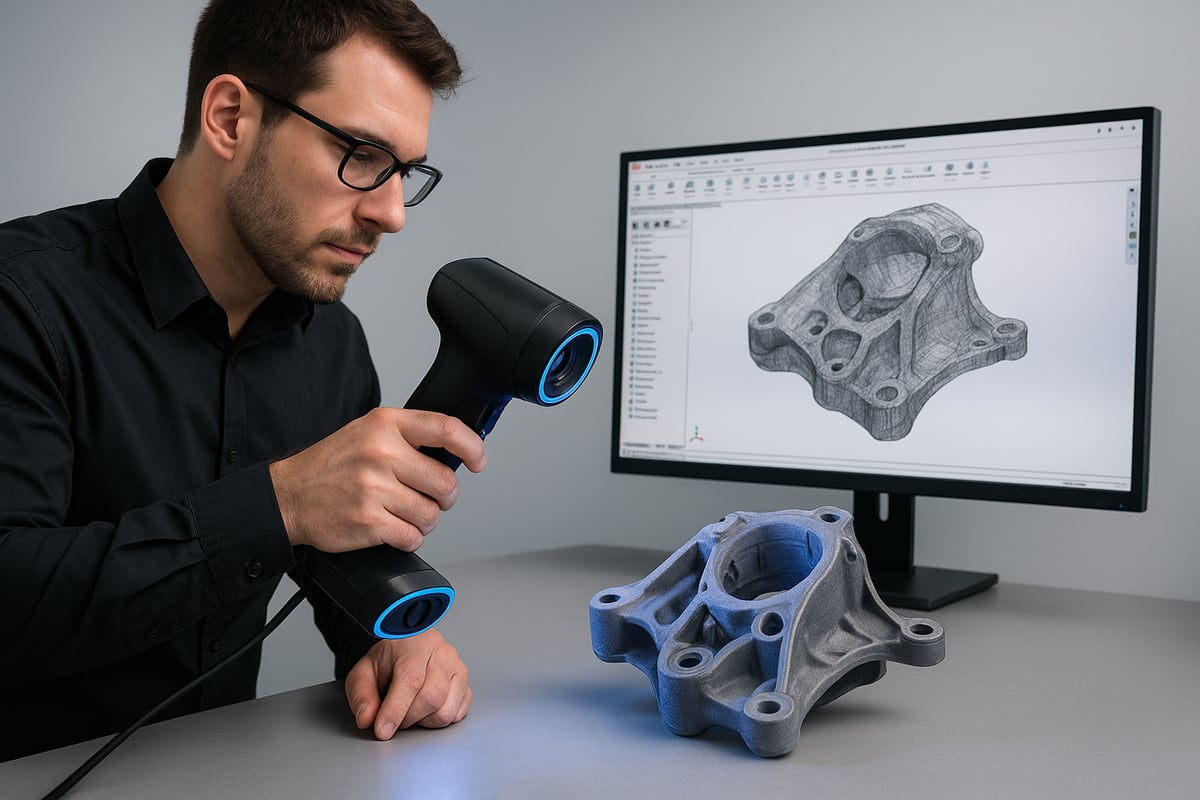
3D-scanning er processen med at indfange den fysiske form og dimensioner af et objekt ved hjælp af specialiseret hardware og software. Denne teknologi skaber digitale kopier ved at indsamle overfladedata, som derefter kan importeres til CAD-systemer.
Der findes tre hovedtyper af 3D-scanningsteknologier:
- Laserscannere: Bruger laserstråler til at måle afstande og konturer.
- Strukturerede lys-scannere: Projekterer lysmønstre for at kortlægge overflader.
- Fotogrammetri: Kombinerer flere billeder for at generere 3D-modeller.
De vigtigste fordele ved 3D-scanning inkluderer hurtig datafangst, høj nøjagtighed og evnen til at gengive komplekse geometriske former. Ingeniører og designere bruger SolidWorks 3D-scanning til produktudvikling, kvalitetskontrol og endda reverse engineering. For eksempel gør scanning af en ældre maskindel det muligt for teams at genskabe detaljerede CAD-modeller til renovering eller redesign.
Hvordan 3D-scanning integreres med SolidWorks
SolidWorks tilbyder indbygget support for punkt-skyer og mesh-filer, hvilket gør det nemt at bringe scannede data direkte ind i dit designmiljø. Almindeligt understøttede filformater inkluderer STL, OBJ og PLY, som er bredt anvendt i industrien.
Når data er importeret, kan scannede data redigeres og konverteres til solide eller overflademodeller. For eksempel kan en møbeldesigner scanne et speciallavet stolben, importere mesh'en til SolidWorks og ændre designet for at opfylde nye krav. Kompatibilitet mellem scanningshardware og SolidWorks er afgørende for en problemfri arbejdsgang.
Nylige fremskridt, såsom Geomagic for SOLIDWORKS, har gjort SolidWorks 3D-scanning endnu mere effektiv ved at integrere scannings- og modelleringsværktøjer direkte i CAD-grænsefladen.
Nøglefordele ved SolidWorks 3D-scanning
Brug af SolidWorks 3D-scanning giver flere væsentlige fordele for professionelle:
- Større nøjagtighed: Direkte optagelse af virkelige objekter reducerer manuelle modelleringsfejl.
- Hurtigere prototyping: Scannede modeller fremskynder produktiterationsprocessen.
- Tilpasset pasform: Tilpas design til at matche eksisterende dele eller unikke specifikationer.
Industrielle data viser, at 3D-scanning kan reducere modelleringstiden med op til 70 procent sammenlignet med traditionelle metoder. I bilindustrien bruger ingeniører for eksempel scannede data til at genskabe komplekse dele med minimal fejl, hvilket sikrer, at reservedele passer perfekt uden tidskrævende justeringer.
Almindelige udfordringer og begrænsninger
På trods af fordelene er SolidWorks 3D-scanning ikke uden udfordringer. Store scanningsfiler kan sænke arbejdsgange og kræve betydelig computerkraft. Reflekterende eller gennemsigtige overflader, såsom glas eller polerede metaller, kan forårsage scanningsfejl eller ufuldstændige data.
Efterbehandling er ofte nødvendig for at fjerne støj og rette mesh-problemer. Kompatibilitet mellem scanningshardware og SolidWorks-software kræver også omhyggelig opmærksomhed. For eksempel kan import af en scanning af et blankt bord resultere i mesh-fejl, der kræver manuel korrektion, før modellen kan bruges effektivt.
Industrielle anvendelsestilfælde og statistikker
Adoptionen af SolidWorks 3D-scanning vokser hurtigt på tværs af industrier. Nylige undersøgelser viser, at 75 procent af producenterne nu bruger 3D-scanning til kvalitetskontrol og inspektionsopgaver.
Inden for det medicinske område har prototyping af specialfremstillede enheder med scannede data forbedret patientresultater og fremskyndet udviklingscyklusser. Små virksomheder og gør-det-selv-skabere udnytter også disse værktøjer til smykkedesign og småskala produktion. For eksempel scanner guldsmede indviklede stykker for at skabe præcise digitale modeller til støbning og tilpasning, hvilket maksimerer både effektivitet og kreativitet.
Valg af det rigtige 3D-scanningshardware til SolidWorks
At vælge det bedste hardware til SolidWorks 3D-scanning er et afgørende første skridt for at opnå præcise og pålidelige resultater. Med markedet, der tilbyder et bredt udvalg af scannere, vil forståelse af forskellene og viden om, hvad man skal kigge efter, hjælpe dig med at opbygge en arbejdsgang, der opfylder dine behov.
Oversigt over typer af 3D-scannere
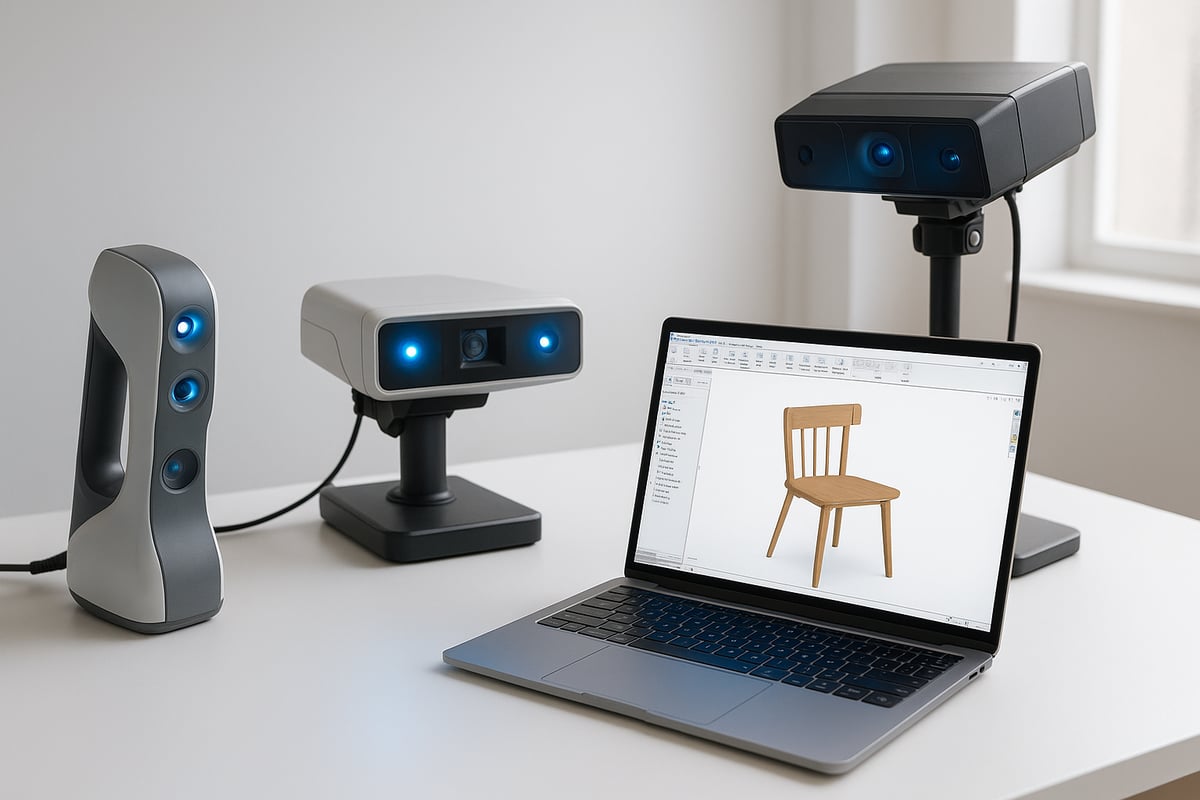
Når man overvejer SolidWorks 3D-scanning, er det vigtigt at kende de vigtigste typer af 3D-scannere, der findes. Hver type tjener specifikke projektkrav, fra hurtige scanninger på stedet til højdetaljerede industrielle anvendelser.
Her er en hurtig sammenligning:
| Scannertype | Nøjagtighed | Hastighed | Typiske anvendelsestilfælde | Prisklasse |
|---|---|---|---|---|
| Håndholdt | Medium-høj | Hurtig | Møbler, interiør, feltarbejde | 3.000–25.000 $ |
| Skrivebord | Høj | Moderat | Små objekter, smykker | 2.000–15.000 $ |
| Industriel | Meget Høj | Variabel | Bilindustri, luftfart | 20.000+ $ |
Håndholdte scannere er ideelle til scanning af møbler på stedet, mens stationære modeller excellerer i at fange indviklede detaljer af mindre objekter. Industrisystemer giver den højeste nøjagtighed til storskalaproduktion.
Nøglefunktioner at overveje
SolidWorks 3D-scanning kræver en grundig gennemgang af tekniske specifikationer, før du køber. De vigtigste funktioner inkluderer:
- Opløsning og nøjagtighed: Kig efter scannere med høj opløsning og præcis nøjagtighed, især til ingeniørarbejde eller specialdele.
- Scanningsvolumen: Sørg for, at scanneren kan håndtere størrelsen på dine typiske objekter.
- Forbindelse: USB-, Wi-Fi- eller SD-kortmuligheder påvirker din arbejdsgangsfleksibilitet.
- Softwareintegration: Tjek om scanneren leveres med værktøjer, der eksporterer direkte til SolidWorks-kompatible formater.
For eksempel, når du modellerer interiørdekoration, skal du sammenligne scanningsvolumen og nøjagtighed for forskellige modeller for at sikre, at din scanner fanger alle nødvendige detaljer til efterfølgende CAD-arbejde.
Førende 3D-scannere kompatible med SolidWorks
Flere topmærker skiller sig ud for SolidWorks 3D-scanning og tilbyder pålidelighed og stærk brugersupport. Populære modeller inkluderer Artec Eva, Creaform HandySCAN og EinScan Pro-serien. Disse scannere er kendt for problemfri integration med CAD-software.
Brugerfeedback fremhæver ofte Artec Eva for dens brugervenlighed i produktdesign. Ifølge brancheundersøgelser forbliver kundetilfredsheden høj for disse mærker på grund af robust hardware og pålidelig software. For forbedret arbejdsgangseffektivitet bruger mange designere tilføjelser som ReverseEngineering.com lancerer 2025 ScanToCAD Add-in-linje, som effektiviserer forbindelsen mellem 3D-scanning og SolidWorks.
Budgetovervejelser og ROI
Når du planlægger til SolidWorks 3D-scanning, skal du nøje afveje omkostninger og fordele. For små studier kan entry-level eller leasede scannere give en omkostningseffektiv løsning, mens virksomheder kan have brug for avanceret udstyr til krævende opgaver.
Overvej disse faktorer:
- Køb vs. leasing: Leasing kan reducere de indledende omkostninger og lette opgraderinger.
- Vedligeholdelse: Budgetter til regelmæssig kalibrering og potentielle reparationer.
- Support: Vælg mærker med stærk teknisk support for at minimere nedetid.
Små virksomheder oplever ofte en stærk ROI ved at integrere 3D-scanning, da automatisering og nøjagtighed fører til hurtigere projektgennemførelse og lavere arbejdskraftomkostninger.
Bedste praksis for hardwareopsætning
Korrekt opsætning af dit hardware er essentielt for optimale SolidWorks 3D-scanningsresultater. Et godt oplyst, stabilt miljø reducerer scanningsfejl og forbedrer nøjagtigheden.
Følg disse tips:
- Brug diffust lys for at undgå skarpe skygger.
- Sørg for, at din scanningsflade er stabil og vibrationsfri.
- Kalibrer din scanner regelmæssigt for at opretholde præcision.
- Arranger dit arbejdsområde, så du har nem adgang til både scanner og computer.
For eksempel kan et hjemmeværksted optimeres ved at afsætte et hjørne med kontrolleret belysning og et solidt bord, så hver scanning starter på det rette grundlag.
Forberedelse og udførelse af en succesfuld 3D-scanning i SolidWorks
At forberede og udføre en succesfuld 3D-scanning i SolidWorks involverer en række præcise trin. Ved at fokusere på hvert trin kan du maksimere nøjagtighed og effektivitet i din SolidWorks 3D-scanningsarbejdsgang. Lad os gennemgå processen for de bedste resultater.
Forberedelsestrin før scanning
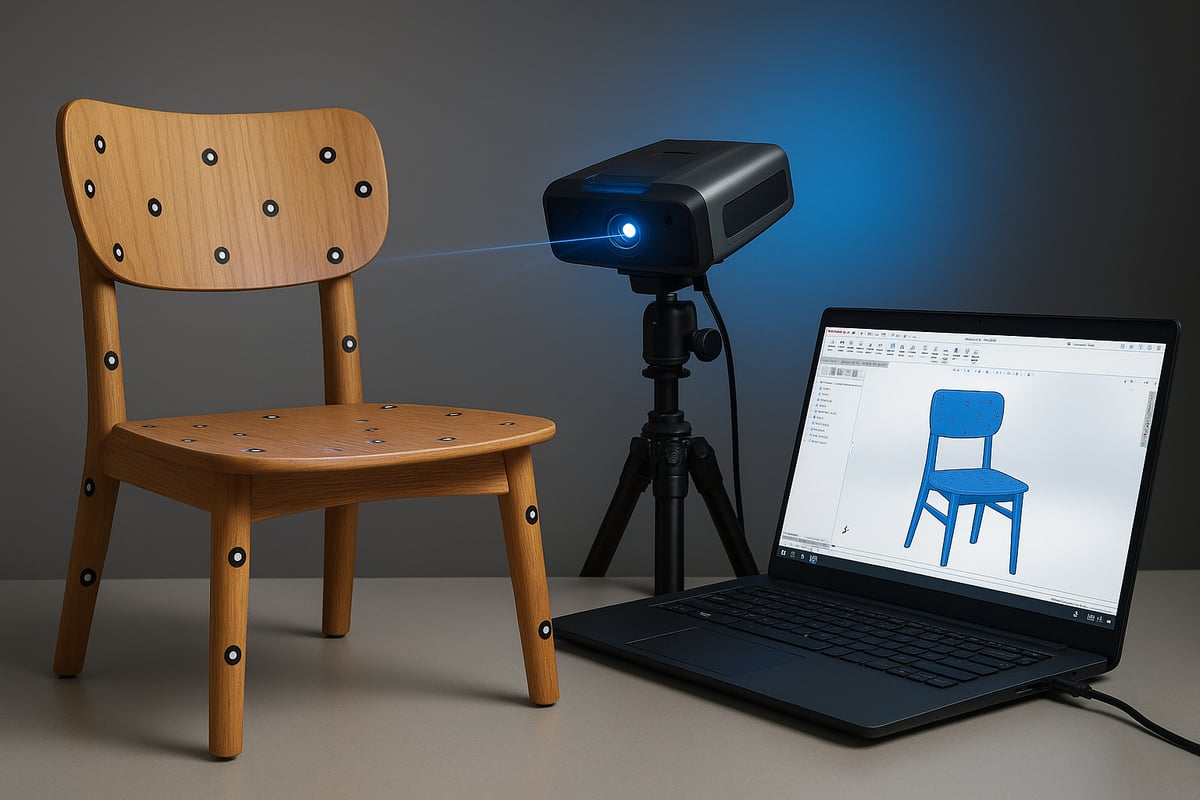
Forberedelse er afgørende for succes med SolidWorks 3D-scanning. Start med grundigt at rengøre objektet for at fjerne støv, fedt eller fingeraftryk, der kan forstyrre scanningsnøjagtigheden. Fastgør objektet på en stabil overflade, så det ikke bevæger sig under scanningen. For fuld dækning skal du placere objektet, så alle detaljer er tilgængelige.
- Rens og tør objektet
- Placer på en ikke-reflekterende overflade
- Påfør justeringsmarkører eller mål, hvis din scanner kræver det
For eksempel indebærer forberedelse af en træstol aftørring af overflader, kontrol for løse dele og påføring af ikke-permanente markører for at hjælpe med scan-justering. Korrekt forberedelse minimerer fejl og effektiviserer scanningsprocessen.
Scanningsproces: Trin for trin
Begynd SolidWorks 3D-scanningsprocessen ved at tænde og kalibrere din scanner i henhold til producentens instruktioner. Justér scannerindstillinger baseret på objektets størrelse og materiale. De fleste scannere tillader, at du justerer opløsning, eksponering og scanningshastighed.
- Kalibrer scanneren til det aktuelle lys og miljø
- Indstil opløsning og scanningsområde i softwaren
- Planlæg scanningspas for at fange alle vinkler
Udfør scanningen ved at bevæge scanneren jævnt for at fange alle overflader. Overvåg scanningen i realtid via softwaregrænsefladen. For eksempel, når du scanner en dekorativ lampe, skal du sikre, at du fanger indviklede detaljer ved at overlappe scanningsbaner og holde pause for at gennemgå datakvaliteten.
Efterbehandling af scanningsdata
Efter scanning, importer de rå scanningsdata i scannerens software til den indledende behandling. Dette er et vigtigt trin i SolidWorks 3D-scanning. Fjern baggrundsstøj og rengør mesh for at eliminere tilfældige punkter eller artefakter.
- Brug indbyggede værktøjer til at slette uønskede data
- Justér og sammensmelt flere scans til et enkelt mesh
- Fyld små huller og glat overflader
Eksporter det behandlede mesh i et SolidWorks-kompatibelt format som STL eller OBJ. For komplekse objekter, som en skulptur i flere dele, kombiner scans omhyggeligt for at sikre, at al geometri bevares.
Import af scanningsdata i SolidWorks
Import af dine behandlede scanningsdata er centralt for SolidWorks 3D-scanning. SolidWorks understøtter formater som STL, OBJ og PLY. Brug funktionen “Insert” eller “Import” til at bringe mesh ind i et nyt eller eksisterende projekt.
Hvis du støder på fejl, skal du kontrollere mesh for ikke-manifold kanter eller for stor filstørrelse. SolidWorks’ ScanTo3D-tilføjelse eller tredjeparts plugins kan hjælpe med avancerede importer. For praktisk inspiration, opdag hvordan scannede møbelmodeller bruges til rumplanlægning og tilpasning i denne Using 3D CAD furniture models guide.
Redigering og forfining af scannede modeller i SolidWorks
Når det er importeret, forfin dit scannede model ved hjælp af SolidWorks 3D-scanningsværktøjer. Konverter mesh til en overflade eller solid ved hjælp af funktionerne “Surface from Mesh” eller “Mesh BREP”. Inspicer modellen for huller, krydsende flader eller andre ufuldkommenheder.
- Reparer geometri ved hjælp af SolidWorks’ reparationsværktøjer
- Tilføj funktioner som huller, afrundinger eller brugerdefinerede profiler
- Ændr dimensioner for specifikke designkrav
For eksempel kan du tilpasse et scannet møbelben ved at tilføje monteringshuller eller justere dets krumning for at passe til et nyt design.
Kvalitetskontrol og verifikation
Kvalitetskontrol er det sidste trin i en robust SolidWorks 3D-scanningsproces. Brug SolidWorks måleværktøjer til at sammenligne din digitale model med den originale genstands dimensioner. Bekræft, at alle kritiske funktioner er inden for tolerance.
- Mål nøglepunkter og overflader
- Dokumenter scannings- og redigeringsprocessen for sporbarhed
- Udfør en afsluttende visuel inspektion i SolidWorks
For eksempel, når du producerer en reservedel, skal du sikre, at den digitale model matcher originalen med minimal afvigelse, hvilket understøtter pålidelige fremstillingsresultater.
Optimering af arbejdsgang: Tips og bedste praksis for præcision
At opnå det højeste præcisionsniveau med SolidWorks 3D-scanning kræver mere end blot kvalitets hardware og software. Optimering af arbejdsgangen er afgørende for konsekvente, nøjagtige resultater. Ved at følge bedste praksis inden for datahåndtering, mesh-behandling, integration, fejlreduktion og automatisering kan du strømline din proces og få maksimal værdi ud af dine scanninger.
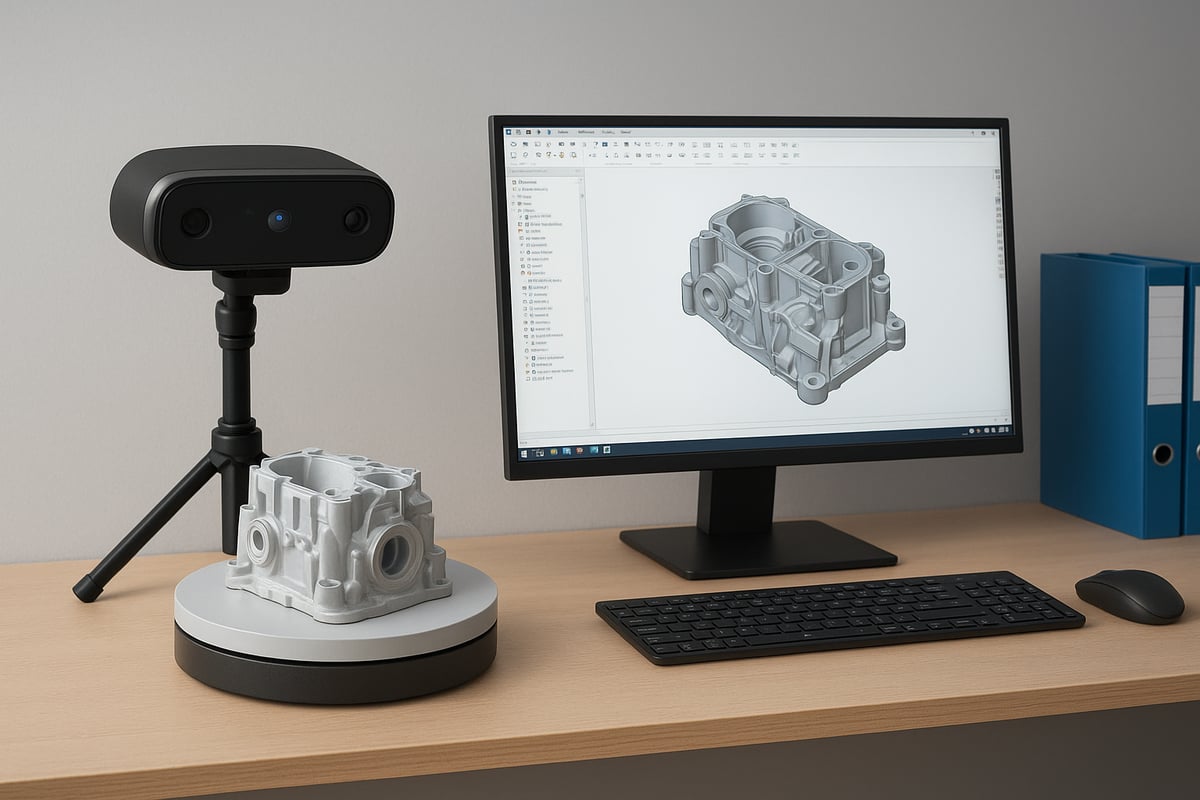
Datahåndtering og filorganisering
Organisering af dine projektfiler er fundamentet for en effektiv SolidWorks 3D-scanningsarbejdsgang. En klar struktur hjælper med at forhindre tab af data og gør samarbejde problemfrit.
Overvej disse bedste praksisser:
- Opret dedikerede mapper for hvert projekt, adskil råscanninger, behandlede meshes og CAD-filer.
- Brug konsekvente navngivningskonventioner for filer og mapper.
- Implementer versionskontrol, enten manuelt eller med versionsstyringsværktøjer, for at spore ændringer og undgå overskrivning.
En simpel mappestruktur kunne se sådan ud:
| Mappenavn | Indhold |
|---|---|
| /Raw_Scans | Originale scanningsfiler |
| /Processed_Mesh | Rensede og forenklede data |
| /CAD_Models | SolidWorks projektfiler |
| /Referencer | Fotos, noter, dokumentation |
At tage regelmæssige backups af dine data sikrer, at du aldrig mister fremskridt på SolidWorks 3D-scanningsprojekter.
Mesh-rensnings- og forenklingsteknikker
Efter at have fanget dit objekt indeholder rå scanningsdata ofte støj eller overdreven detaljegrad. Mesh-rensning er afgørende for en glat SolidWorks 3D-scanningsintegration.
Nøgletrin inkluderer:
- Fjernelse af løse punkter og artefakter ved hjælp af indbyggede eller tredjepartsværktøjer.
- Decimering af mesh for at reducere polygonantal samtidig med bevarelse af kritiske detaljer.
- Udglatning af overflader for at fjerne ruhed og forbedre modelkvaliteten.
Teknikker som huludfyldning og kantfiksering forbereder yderligere dit mesh til CAD-konvertering. Effektiv mesh-rensning fremskynder ikke kun redigering i SolidWorks, men forhindrer også nedgang eller fejl under modellering.
Integration af scannede data med eksisterende CAD-modeller
Kombination af nye scanninger med eksisterende samlinger er et almindeligt krav i SolidWorks 3D-scanningsarbejdsgange. Korrekt justering og sammensmeltning er afgørende for nøjagtighed.
Bedste praksis:
- Brug referencegeometri eller markører på fysiske objekter for at hjælpe med digital justering.
- Stol på SolidWorks’ værktøjer til positionering og samling af scannede dele i samlinger.
- Undersøg omhyggeligt overlappende områder for at sikre sømløs integration.
I indretning, for eksempel, gør integration af scannede møbler og inventar i rumlayout det muligt at planlægge præcist og eksperimentere kreativt. For et dybere kig på praktiske anvendelser, se denne Indretningsguide med 3D-modeller.
Reducering af fejl og forbedring af nøjagtighed
Konsistent kalibrering og validering er nøglen til at minimere fejl i SolidWorks 3D-scanning. Små fejl i opsætning eller scanning kan føre til betydelige problemer i den endelige model.
For at opretholde høj nøjagtighed:
- Kalibrer din scanner før hver session i henhold til producentens retningslinjer.
- Scan i et kontrolleret miljø med stabil belysning og minimal vibration.
- Brug SolidWorks måleværktøjer til at sammenligne digitale modeller med de oprindelige dimensioner.
Regelmæssig gennemgang af din workflow hjælper med at identificere fejlkilder og finjustere din proces for endnu bedre resultater.
Tidsbesparende automatiseringsværktøjer og plugins
Automatisering kan dramatisk øge effektiviteten i SolidWorks 3D-scanningsprocesser. Batchbehandlingsværktøjer og plugins hjælper med at eliminere gentagne manuelle opgaver.
Overvej disse muligheder:
- Brug SolidWorks-makroer til at automatisere mesh-til-solid konverteringer.
- Udforsk tredjepartsplugins til batchimport eller mesh-reparation.
- Opsæt scripts til filomdøbning eller organisering.
Ved at udnytte automatisering kan du dedikere mere tid til design og innovation, i tillid til at rutineopgaver håndteres hurtigt og pålideligt.
Fejlfinding og overvinde almindelige 3D-scanningsproblemer
Selv de mest avancerede SolidWorks 3D-scanningsopsætninger kan støde på problemer under workflowet. At vide, hvordan man identificerer og håndterer disse problemer, sikrer en glattere oplevelse og mere præcise resultater. Lad os udforske nogle af de mest almindelige udfordringer og hvordan man overvinder dem.
Almindelige scanningsfejl og løsninger
Ufuldstændige scanninger og manglende data er hyppige forhindringer i SolidWorks 3D-scanningsprojekter. Disse problemer stammer ofte fra dårlig objektplacering, utilstrækkelig belysning eller blokerede overflader.
- For at forhindre huller, drej objektet og scan fra flere vinkler.
- For reflekterende eller gennemsigtige materialer, påfør en midlertidig mat spray eller pulver for at forbedre scanningsnøjagtigheden.
- Gennemgå altid scanningsforhåndsvisninger i realtid for tidligt at opdage oversete områder.
Hvis du oplever vedvarende huller, overvej at genoptage de problematiske sektioner og sammenflette de nye data. Fejlfinding af disse fejl undervejs hjælper med at opretholde en workflow af høj kvalitet.
Filimport og kompatibilitetsproblemer
Import af scanningsfiler til SolidWorks kan give kompatibilitetsproblemer, især hvis formater som OBJ eller PLY ikke understøttes direkte. I SolidWorks 3D-scanningsworkflowet skyldes mislykkede importer ofte uoverensstemmende filtyper eller korrupte data.
Brug dedikerede konverteringsværktøjer til at ændre filformater, såsom at konvertere OBJ til STL, før import. Tredjeparts-plugins kan også bygge bro over kompatibilitetsproblemer og effektivisere processen.
Hvis en import fejler, dobbelttjek at dine scanningsdata opfylder SolidWorks' krav. Konsistent filnavngivning og versionskontrol vil yderligere reducere forvirring og fejl under importfasen.
Mesh-reparation og overfladerekonstruktion
Selv efter en vellykket import kan mesh-filer indeholde huller, overlap eller overdreven støj. I solidworks 3d scanning er det afgørende at håndtere disse problemer for at skabe nøjagtige CAD-modeller.
Brug mesh-redigeringssoftware til at:
- Identificer og luk huller i mesh'en.
- Fjern dublerede eller overlappende flader.
- Udglat ru eller støjende områder.
Når du rekonstruerer overflader til solid modellering, brug SolidWorks ScanTo3D eller kompatible plugins for et renere og mere præcist resultat. Regelmæssig mesh-reparation sikrer, at dine scannede modeller er klar til redigering og produktion.
Vedligeholdelse af hardware- og softwareydelse
For at holde dit solidworks 3d scanningssystem pålideligt er regelmæssig hardwarekalibrering og softwareopdateringer essentielle. Støv, vibrationer eller forældet firmware kan forårsage fejl eller forringe nøjagtigheden.
- Kalibrer din scanner i henhold til producentens retningslinjer.
- Rens linser og sensorer regelmæssigt.
- Opdater scanningssoftware og SolidWorks for optimal kompatibilitet.
At holde sig opdateret om teknologiske fremskridt inden for 3D scanning hjælper dig med at forudse ændringer og bevare en konkurrencefordel. Proaktiv vedligeholdelse forlænger levetiden på dit udstyr og sikrer konsekvent, høj kvalitet i resultaterne.
Fremtiden for SolidWorks 3D Scanning: Tendenser og Innovationer for 2026
Landskabet for solidworks 3d scanning forventes at udvikle sig hurtigt inden 2026, drevet af gennembrud i hardware og software. Efterhånden som industrier kræver højere præcision og hurtigere levering, tilpasser værktøjer og arbejdsgange, der understøtter solidworks 3d scanning, sig i et hidtil uset tempo.
Fremskridt inden for 3D Scanningsteknologi
Næste generation af solidworks 3d scanning hardware lover hurtigere optagelseshastigheder, højere opløsninger og øget bærbarhed. Letvægts håndholdte scannere gør feltarbejdet mere effektivt, mens AI-drevet scanning muliggør automatisk funktionsgenkendelse og reducerer manuel indgriben.
Autonome scanningssystemer, såsom dem der diskuteres i FlyCo: Autonomous 3D Structure Scanning, er ved at blive værdifulde løsninger til storskala miljøer. Disse innovationer gør det muligt for brugere at scanne komplekse strukturer med minimal overvågning, hvilket effektiviserer dataindsamlingen og udvider anvendelsen af solidworks 3d scanning i forskellige sammenhænge.
Softwareforbedringer og AI-integration
Softwarefremskridt omformer måden, hvorpå SolidWorks 3D-scanningsdata behandles og anvendes. Forbedrede algoritmer leverer automatisk mesh-rensning, hvilket reducerer den tid, der kræves til manuel redigering. AI-assisterede modelleringsværktøjer i SolidWorks begynder at konvertere rå scanninger til parametriske modeller med et enkelt klik.
Dette niveau af automatisering øger ikke kun produktiviteten, men minimerer også fejl ved overgangen fra scanningsdata til færdige CAD-modeller. Efterhånden som disse intelligente funktioner modnes, kan brugere forvente glattere arbejdsgange og større designfleksibilitet, hvilket gør SolidWorks 3D-scanning til en kerneaktiv i digital produktion.
Udvidelse af anvendelser på tværs af industrier
SolidWorks 3D-scanning finder nye anvendelser i sektorer som medicin, bilindustrien, arkitektur og indretning. Dens evne til at fange indviklede detaljer understøtter hurtig prototyping, tilpasning og bevaringsprojekter. For eksempel gør integration af scannede modeller i indretningsarbejdsgange det muligt for designere at visualisere og modificere virkelige rum med præcision.
Krydset mellem scanning og CAD-modellering ændrer måden, fagfolk griber projekter an på, som udforsket i Indretningsstile med CAD. Denne synergi giver virksomheder mulighed for at levere skræddersyede løsninger og accelerere time-to-market, hvilket yderligere fremmer adoptionen af SolidWorks 3D-scanning på tværs af industrier.
Forberedelse til den næste bølge: færdigheder og læring
At forblive på forkant med SolidWorks 3D-scanning kræver kontinuerlig læring og tilpasning. Efterhånden som nye teknologier dukker op, skal fagfolk opkvalificere sig for effektivt at udnytte avanceret hardware og AI-drevne softwarefunktioner.
Onlinekurser, webinarer og branchefora er værdifulde ressourcer til at følge med i innovationerne. Designere, der investerer i løbende uddannelse, vil være bedst positioneret til at udnytte det fulde potentiale af SolidWorks 3D-scanning og opnå en konkurrencefordel i et hastigt forandrende digitalt landskab.
Som du har set, åbner mestring af 3D-scanning med SolidWorks en verden af præcision og kreative muligheder—uanset om du designer specialfremstillet møbler, optimerer arbejdsgange eller bringer indviklede idéer til live. Hvis du er klar til at omsætte disse koncepter til praksis og ønsker en fordel i at skabe dine egne professionelle designs, behøver du ikke starte fra bunden. Du kan udforske et kurateret bibliotek af færdiglavede 3D CAD møbelressourcer, der integreres problemfrit med SolidWorks, hvilket sparer dig timer og hjælper dig med at fokusere på det, der betyder mest: innovation og nøjagtighed. Tag dit næste skridt og Lær hvordan du skaber møbeldesigns med færdiglavet 3D cad.

Del:
Møbel Elegance Guide: Forvandl Dit Rum i 2026
9 strålende hvide idéer til stueindretning for et friskt udseende i 2026